

時を、測るから、減らすへ。
人は時間の道具を少しずつ持ち替えてきました。GeniamTime は、並べるだけのカレンダーの次の道具です。
紀元前〜
測る
日時計と機械の時計
影の長さや歯車で、いまが何時かを知りました。時間は空から読むものでした。
19世紀〜
書く
手帳
予定を紙に書き、約束を忘れないようにしました。時間は持ち歩けるものになりました。
2000年代〜
並べる
カレンダーのアプリ
予定を並べ、人と分け合えるようになりました。けれど、やることの量は減りません。
これから
減らす
AI ファーストのカレンダー
在りたい私に向けて時間を組み、AI にできることは AI に任せて、時間そのものを減らします。
使った時間が、私になる。
一つの問い
今日のこの時間で、私は何者になろうとしているか。
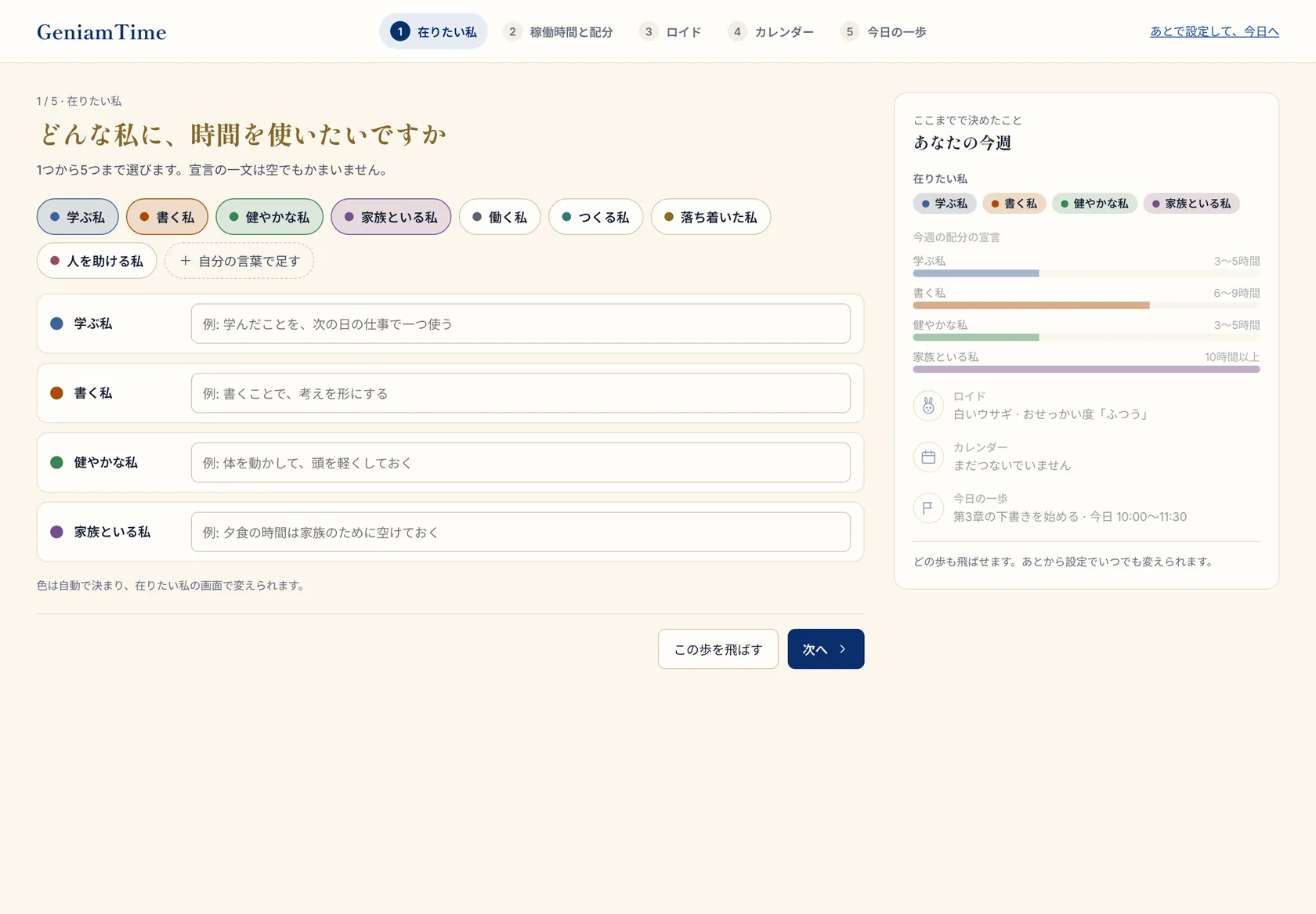
GeniamTime では、予定とタスクのどれもが一つの「在りたい私」のための時間です。学ぶ私、書く私、家族といる私のような在りたい私を選ぶと、一週間がその色で見えてきます。
- 在りたい私は 1〜5 つ決めます。呼び名も設定で自分の言葉に変えられます。
- 色は和の 16 色です。色だけで見分けなくてすむよう、名前と頭の文字を必ず添えます。
- 在りたい私を決めていない予定は「鈍」の色になります。あとからいつでも選び直せます。
在りたい私(1〜5つ)
押すと、その私のための時間が色で見えてきます。
月10/26
- 朝の読書決めていない
- 第3章の下書き書く私
- 家族と夕食決めていない
火10/27
- 英語の講座決めていない
- 編集の打ち合わせ書く私
- 夕方の散歩決めていない
水10/28
- 第3章の下書き書く私
- エッセイの推敲書く私
- 家族と夕食決めていない
木10/29
- 取材のメモ書く私
- ジム決めていない
- 読み聞かせ決めていない
金10/30
- 版元への手紙書く私
- 英語の講座決めていない
- 映画決めていない
土10/31
- 子どもと公園決めていない
- 長い散歩決めていない
日11/1
- 第4章の構成書く私
- 週のふりかえり決めていない
この一週間で、その私に使った時間
- 書書く私8時間
デモは決まった動きの見本です。AI は呼ばず、あなたのデータも使いません。
誰のために
あなたの時間は、どんな時間ですか。
同じカレンダーでも、困っていることは人によって違います。7つの人の型ごとに、何が変わるかをまとめました。
- 一事業をいくつも持つ人いまの困りごと戦略と毎日の仕事が離れ、どの事業に時間を使ったか見えない。この人の型を読む
- 二いくつものチームで働く人いまの困りごと自分の仕事が Asana・Jira・GitHub に散らばり、会議で一日が埋まる。この人の型を読む
- 三作品をつくる人いまの困りごと締め切りはあるのに、長い仕事が毎日の用事に埋もれる。この人の型を読む
- 四学ぶ人いまの困りごと学んでも実践に移らず、続かない。この人の型を読む
- 五暮らしと両立する人いまの困りごと仕事だけで一日が埋まり、家族やからだの時間が消える。この人の型を読む
- 六AI と働く人いまの困りごと任せた仕事が見えず、AI を待たせ、人の時間が減らない。この人の型を読む
- 七教える人いまの困りごと学びが、受講者の毎日の時間まで届かない。この人の型を読む
- 7つの人の型と、7つの変化を表で見る/for
一日の三つの顔
朝に決めて、夜に閉じる。
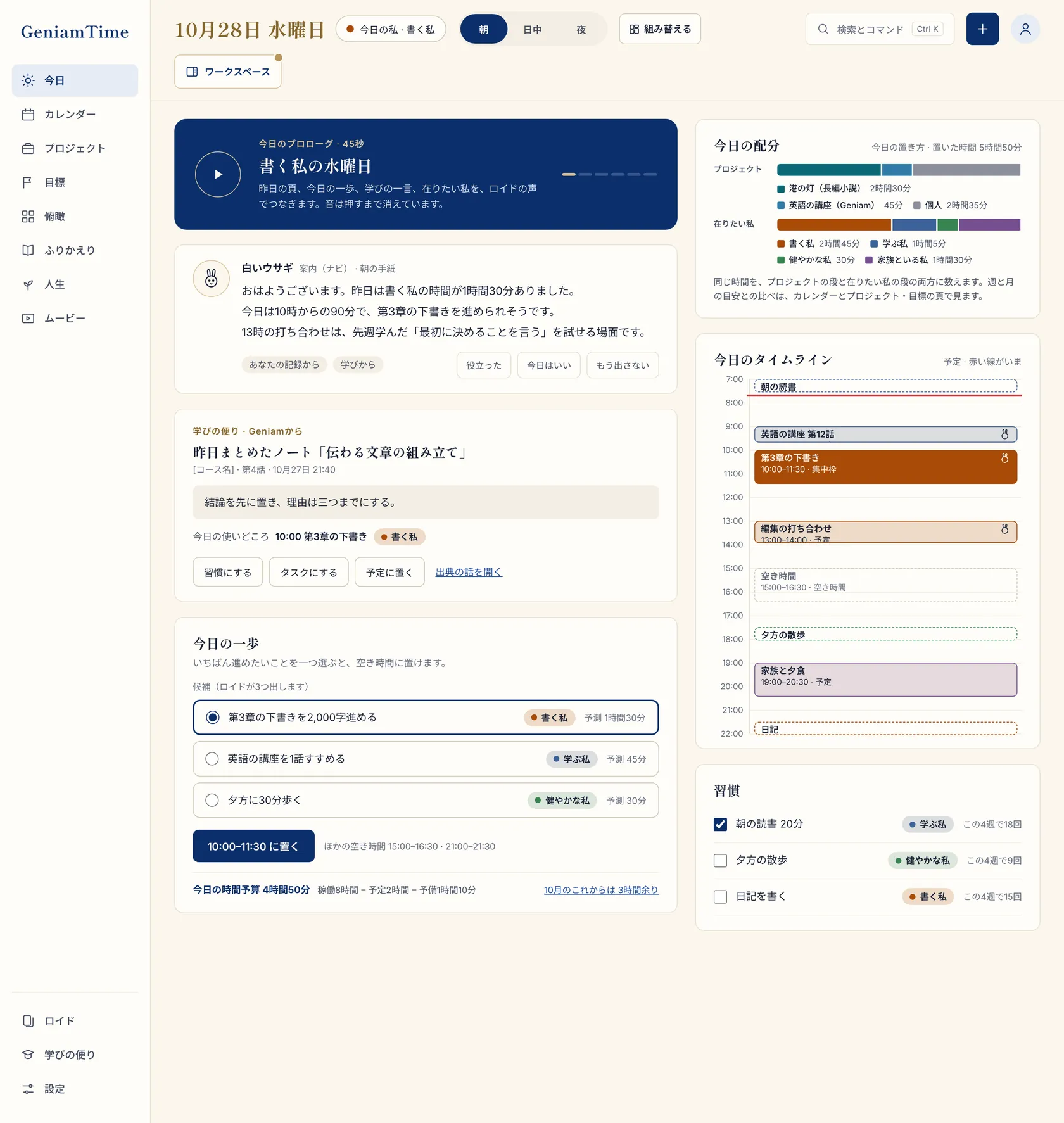
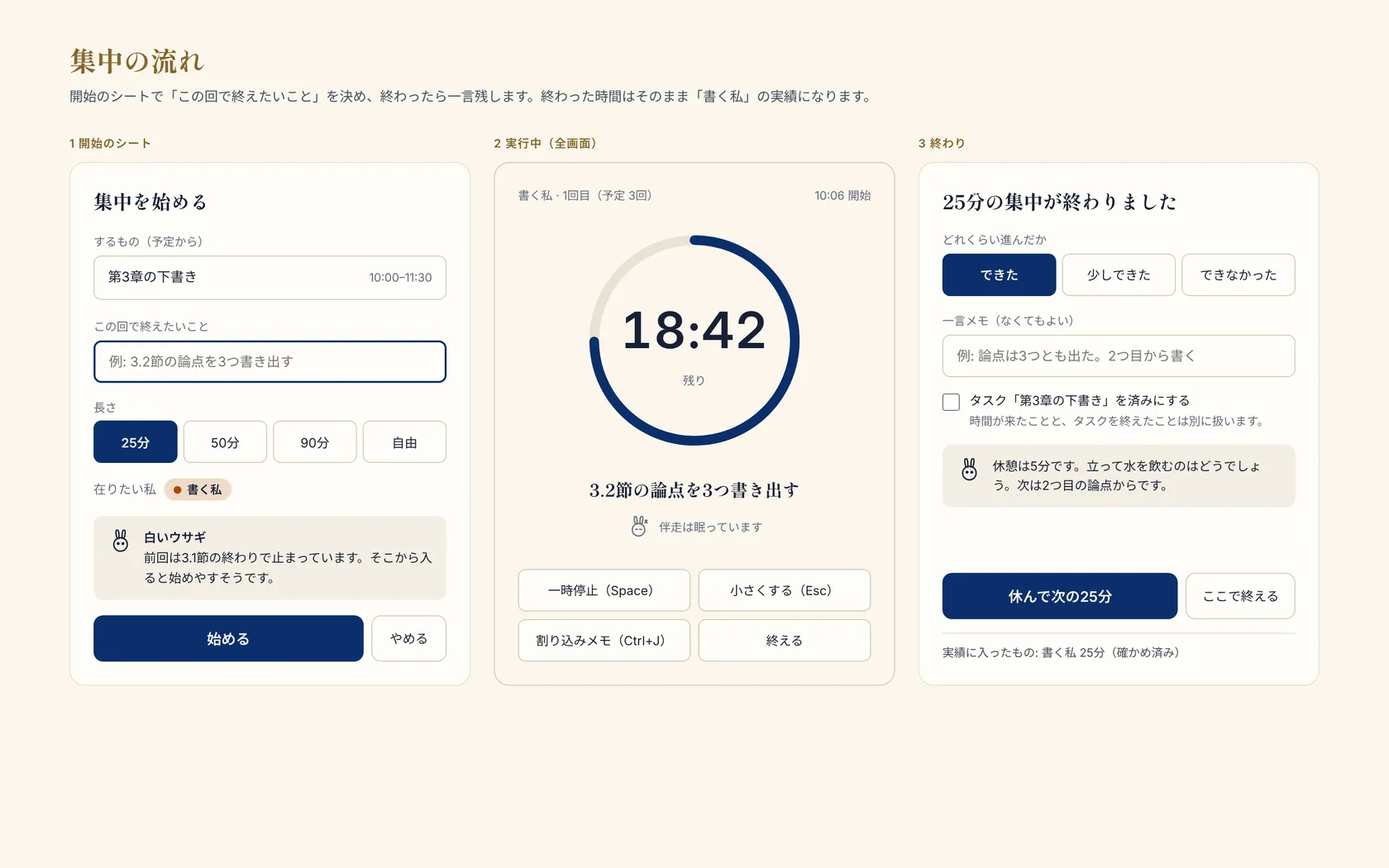
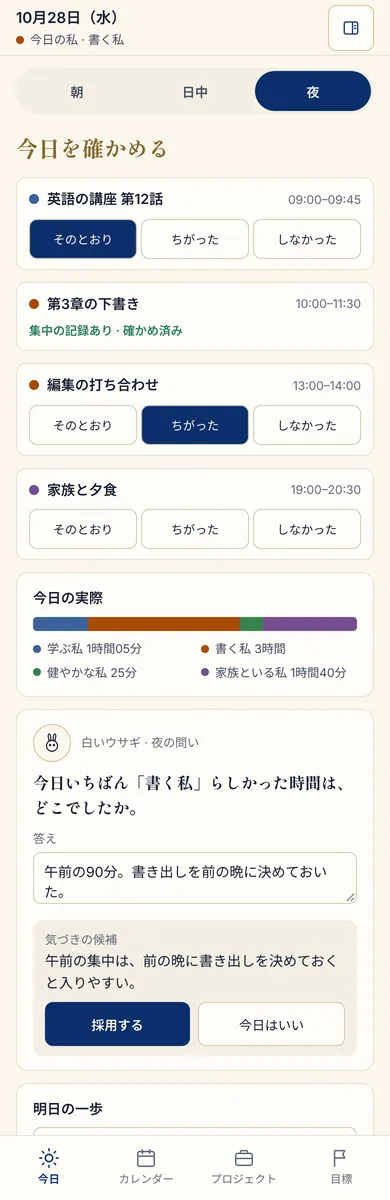
今日の頁は、時刻に合わせて顔を変えます。朝は今日の私と一歩を決め、日中は集中し、夜は確かめて頁を閉じます。閉じた日は、年の地図のマスになります。
- 1
朝 · 今日の一歩
朝の手紙と学びの便りを読み、今日の一歩を一つ選んで、空き時間に置きます。
- 2
日中 · 集中
「この回で終えたいこと」を一行書いて、25・50・90分の集中に入ります。集中しているあいだ、ロイドは話しかけません。
- 3
夜 · 頁を閉じる
予定ごとに「そのとおり・ちがった・しなかった」を選び、問いに一言答えて、今日の頁を閉じます。
10月28日(水)今日の私 · 書く私
今日を確かめる
英語の講座 第12話09:00–09:45
第3章の下書き10:00–11:30
集中の記録あり · 確かめ済み
編集の打ち合わせ13:00–14:00
家族と夕食19:00–20:30
今日いちばん「書く私」らしかった時間は、どこでしたか。
あと3つ確かめると、閉じやすくなります(確かめずに閉じても大丈夫です)。
時間の地図 · 2026年10月
マスの色は、その日にいちばん時間を使った在りたい私の色です。
デモは決まった動きの見本です。AI は呼ばず、あなたのデータも使いません。
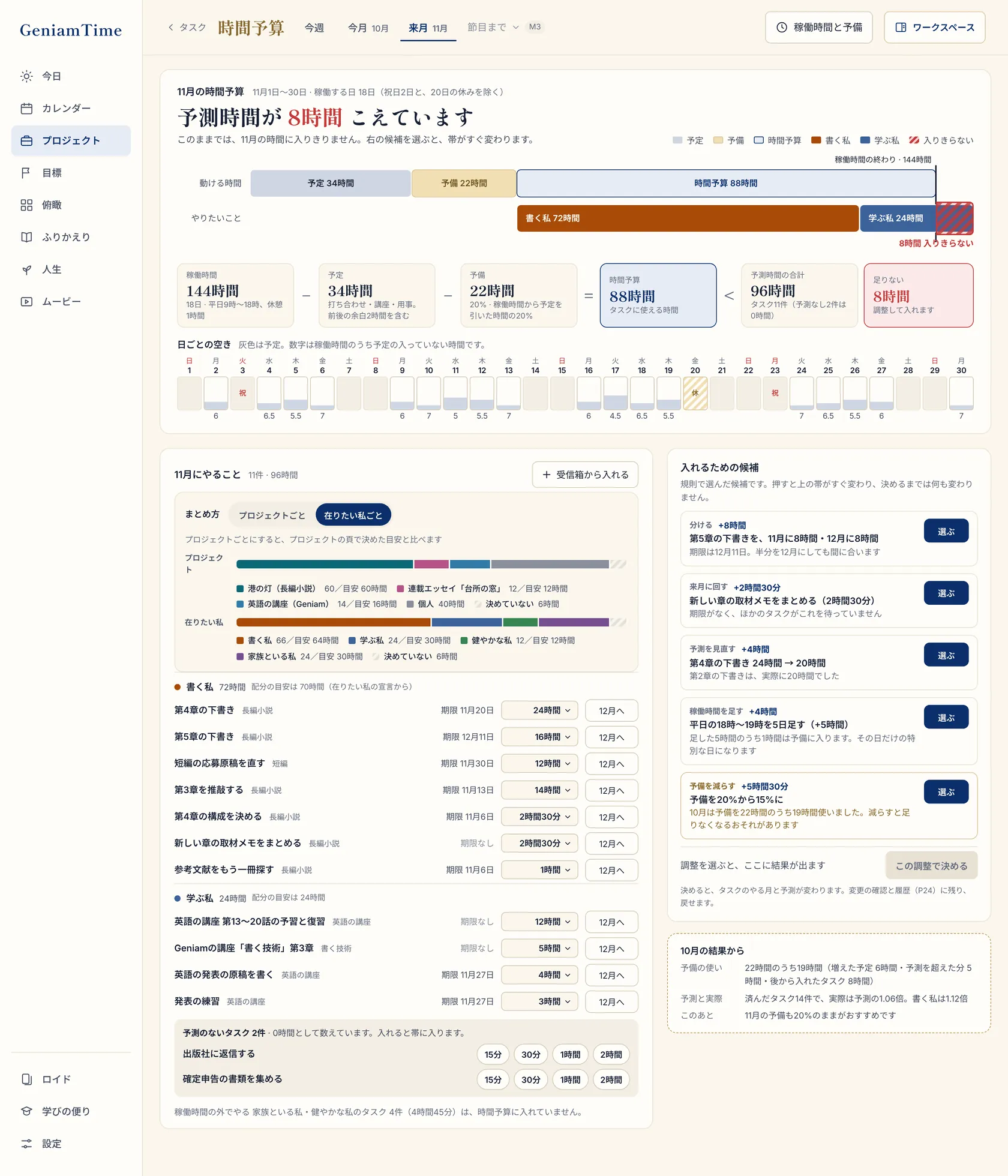
時間予算
置く前に、入るかがわかる。
使える時間(稼働時間)から、決まった予定ともしものための予備を引いた残りが時間予算です。やりたいことの予測時間が時間予算をこえると、こえた分が赤い斜線で表示されます。
稼働時間−予定−予備=時間予算
今週(10月26日〜11月1日)
予備は、稼働時間から予定を引いた残りの割合です(はじめは2割)。
稼働時間40時間−予定14時間−予備5時間10分=時間予算20時間50分
1時間10分 こえています
調整の候補
デモは決まった動きの見本です。AI は呼ばず、あなたのデータも使いません。

二つの軸
同じ時間を、仕事と私の二つで数える。
カレンダーの単位はプロジェクトです。予定は必ず一つのプロジェクトと、一つの在りたい私を持ちます。枠の色がプロジェクトを、塗りの色が在りたい私を表します。同じ一時間を二つの軸で数えます。
- プロジェクト一つが、Google のカレンダー一つと対になります。決めていない予定は「個人」へ。
- 在りたい私は目標の上の層です。予定とタスクには、どの私のための時間かが必ず付きます。
- 配分の帯は二段で、上がプロジェクト、下が在りたい私です。宣言した配分と、置いた予定、実際に使った時間を見比べます。
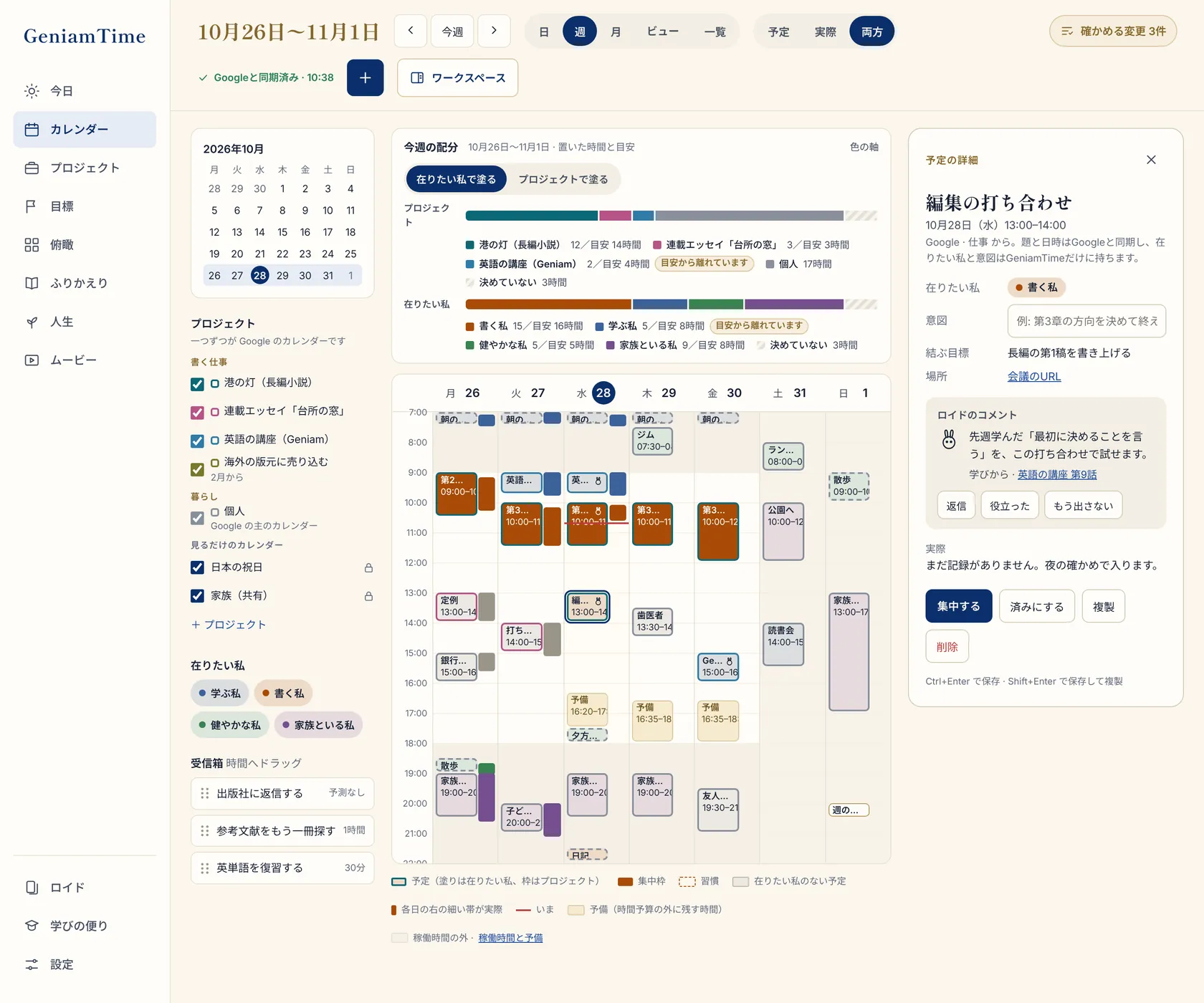
枠の色がプロジェクトを、塗りの色が在りたい私を表します。
月
火
水
木
金
今週の二つの配分(置いた時間)
デモは決まった動きの見本です。AI は呼ばず、あなたのデータも使いません。
ビュー
一年のどこが空いているか、一枚で。
一年を月×12 や週×52 で、前後2週間を日ごとに並べて見られます。単位と並べ方を選んだビューは、自分の棚に残せます。大きな画面なら、一年の予定を題まで読めます。
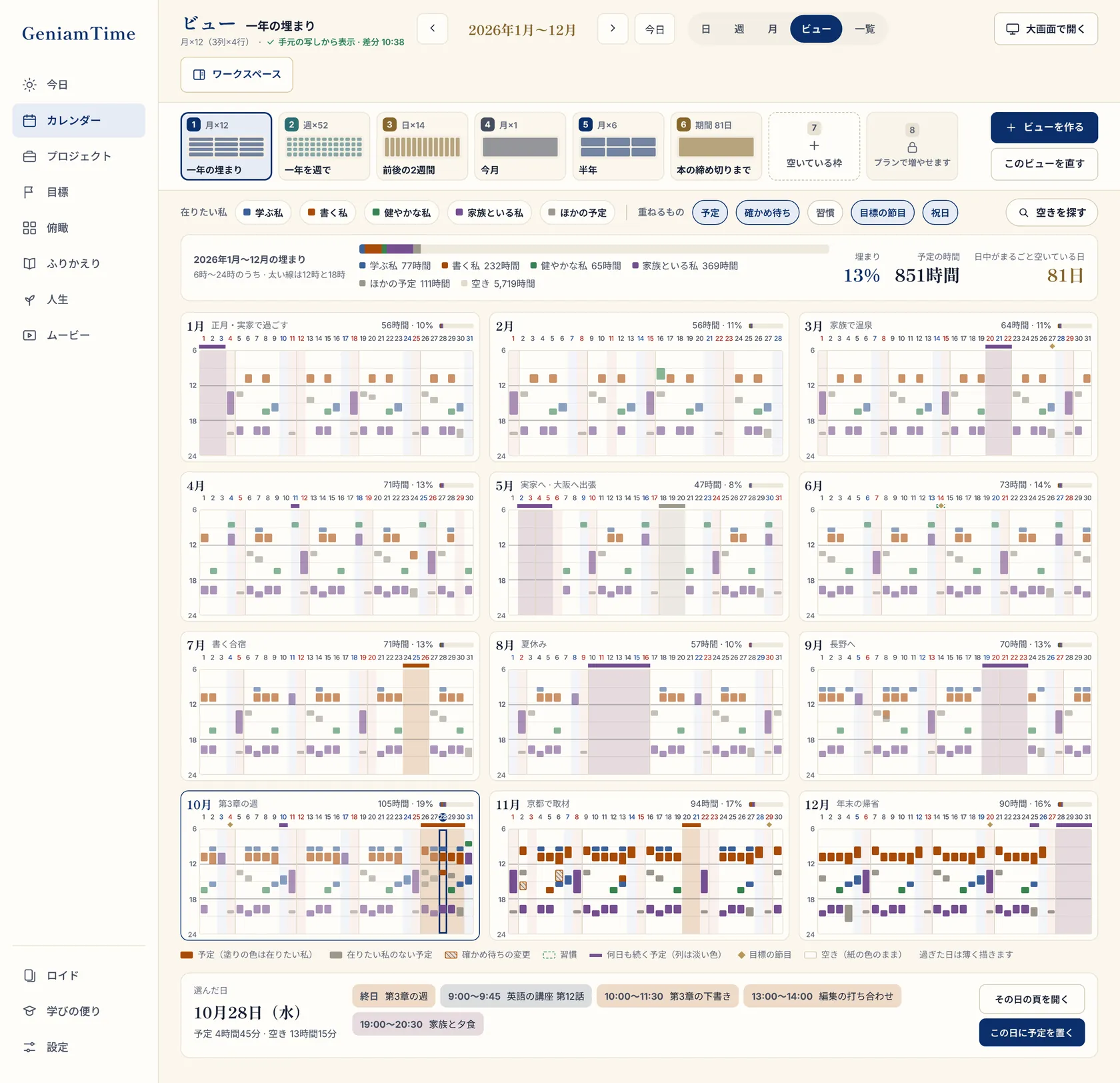
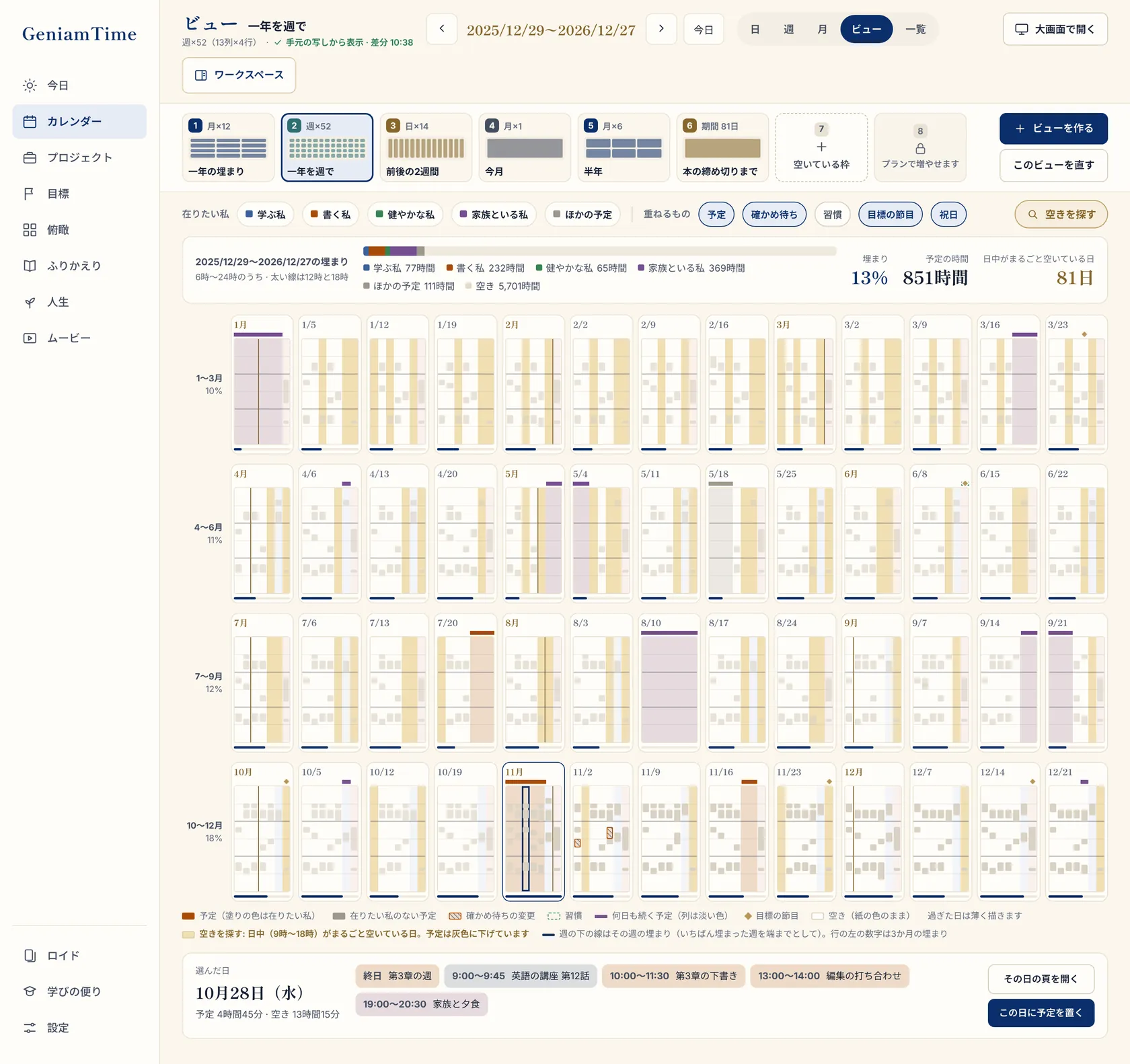
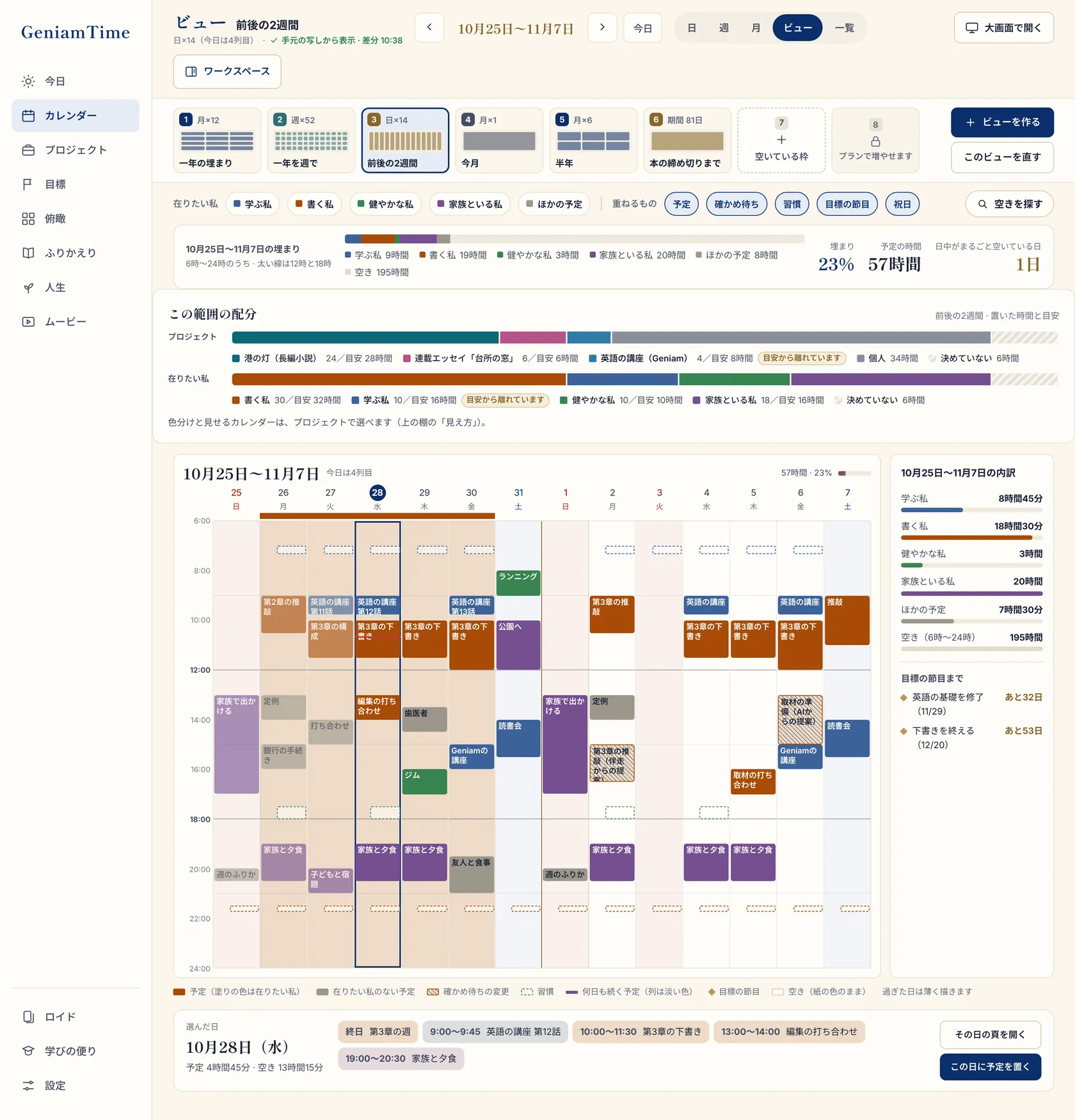
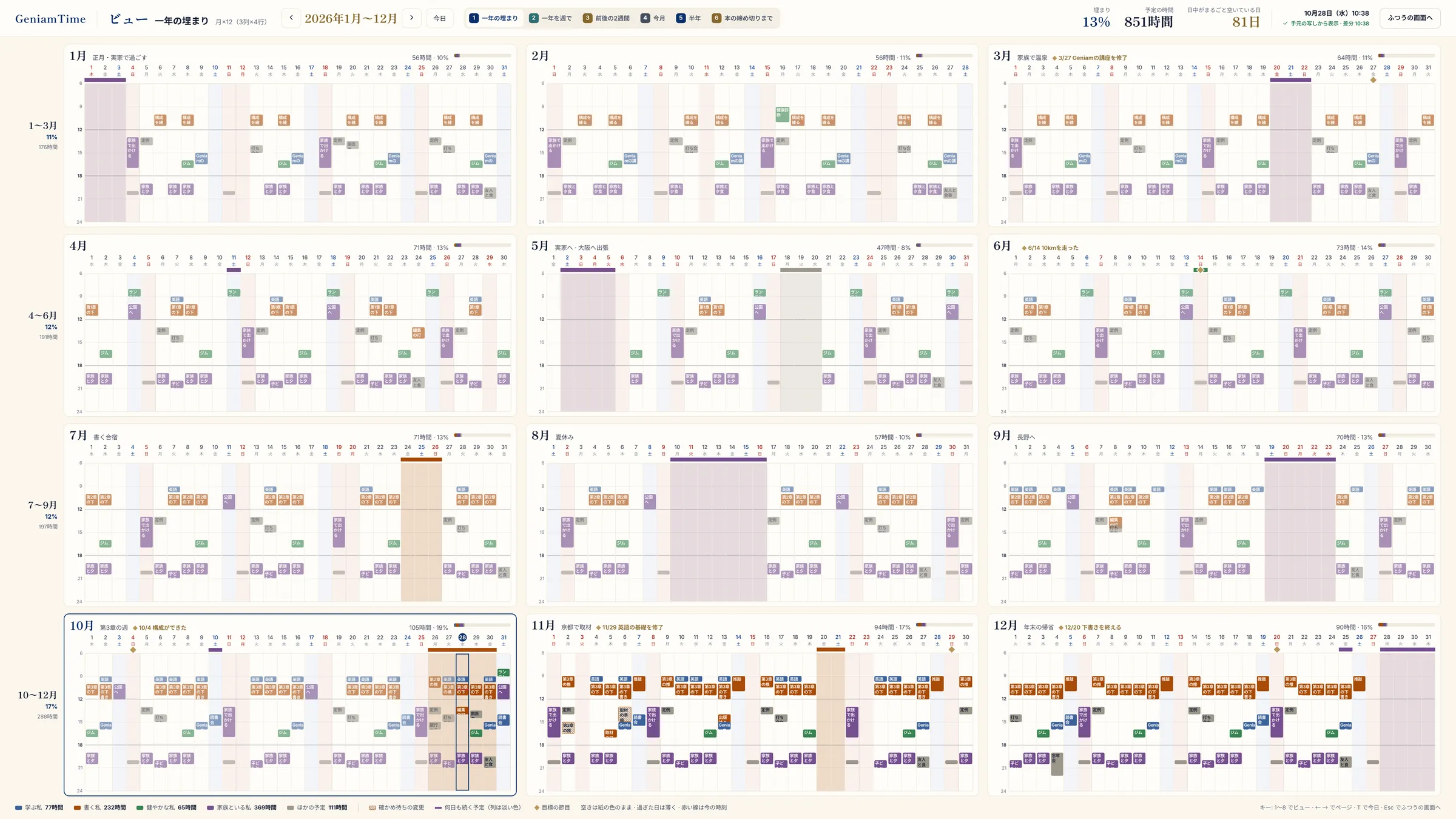
- 空き
- 少し
- 半分
- ほぼ埋まり
- 空きを探す
デモは決まった動きの見本です。AI は呼ばず、あなたのデータも使いません。
ワークスペース
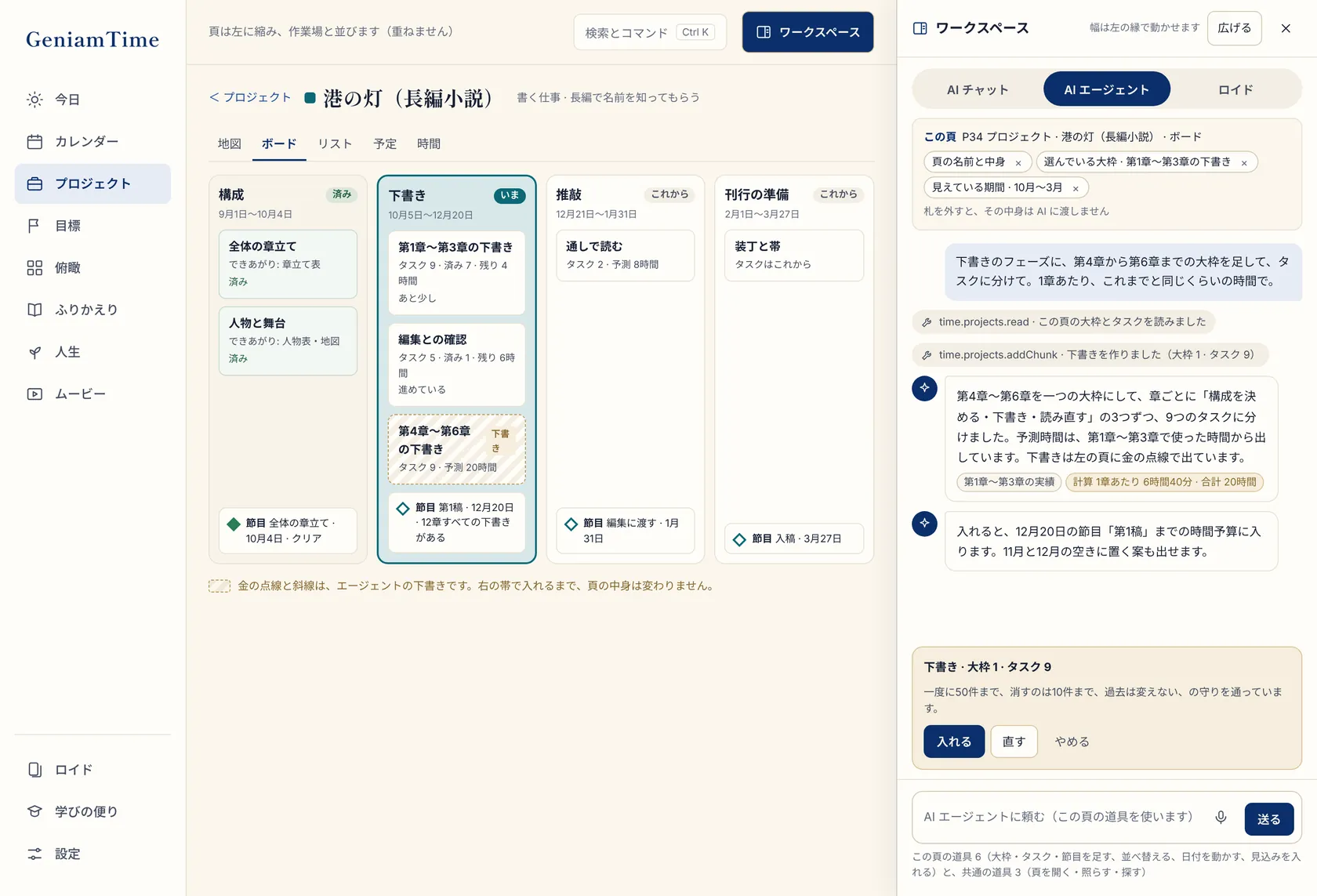
頼むと、下書きが届く。入れるのは、あなた。
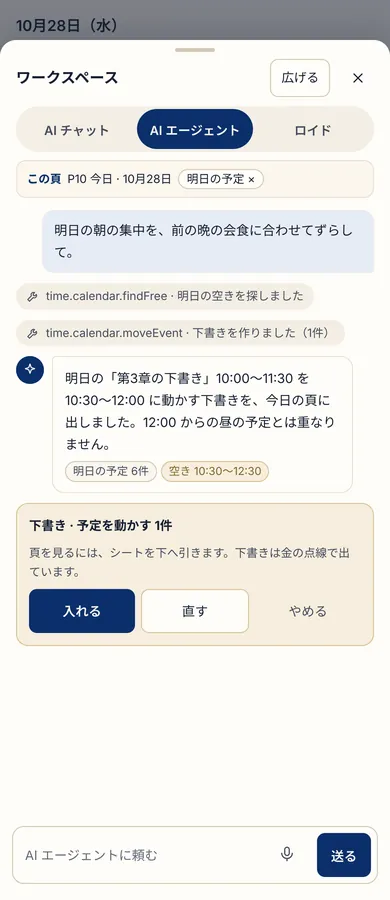
どの頁でも、右上からワークスペースが開きます。AI チャットに相談したり、AI エージェントに頼んだり、ロイドと話したりできます。頼んだ書き込みは金の点線で囲んだ下書きとして届き、入れるかどうかはあなたが決めます。
AI チャット
その頁を見ながら相談する。
AI エージェント
頁の道具を使って、下書きを作る。
ロイド
伴走するキャラクターと話す。
来週(11月2日〜)
月
火
水
木
金
デモは決まった動きの見本です。AI は呼ばず、あなたのデータも使いません。
AI で減らす
並べるだけでなく、減らす。
予定とタスクを並べても、やることの量は減りません。タスクごとに AI でできることを出し、人の時間と AI の時間に分けます。Xroid Factory に近い事例があれば、Xroid Build でアプリとして作って動かせます。
減る時間は、事例の記録とあなたの実績から計算した値だけを出します。測っていない事例は「まだ測っていない」と出します。
「時間そのものが、AI で減る」を読む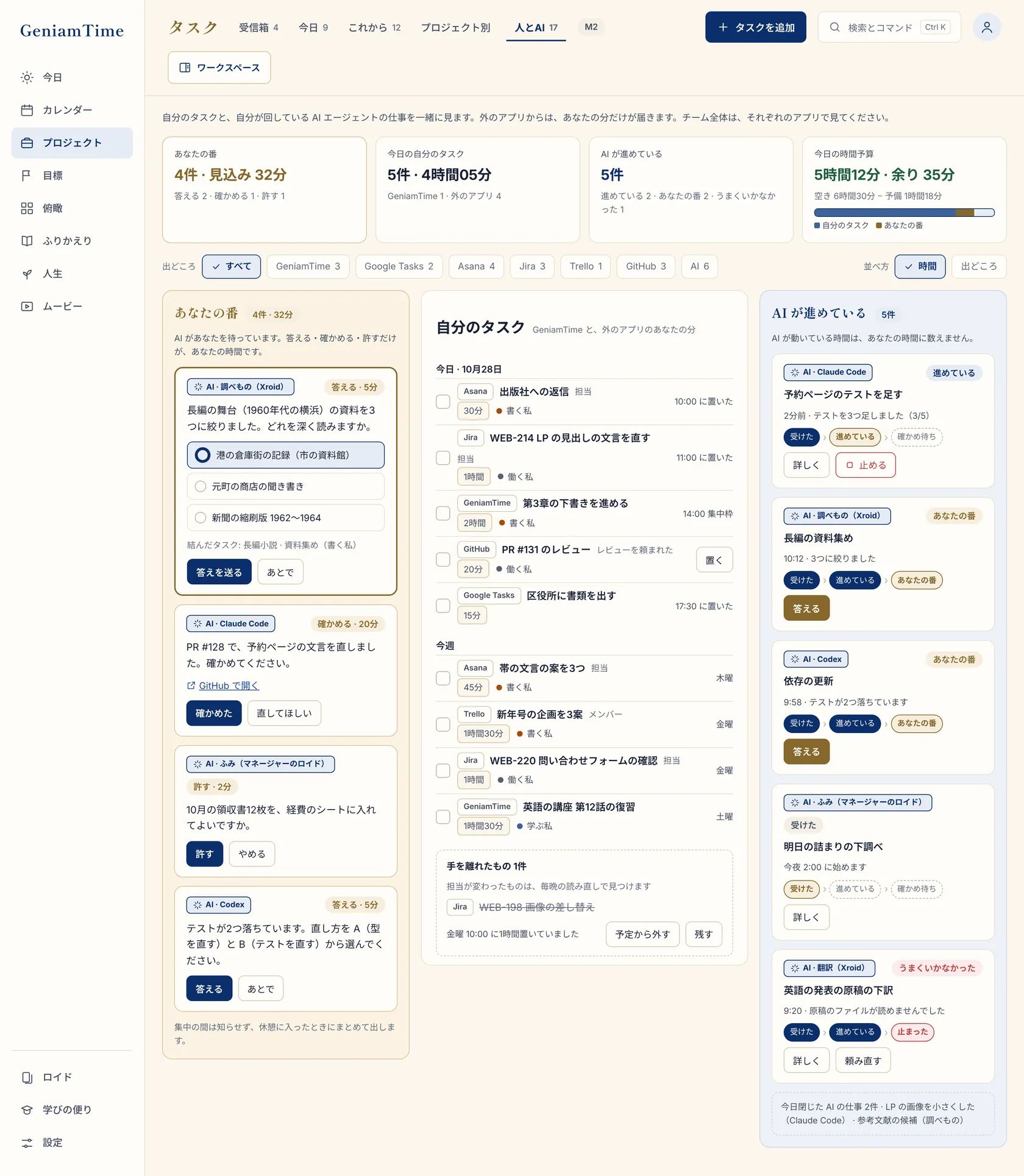
港の灯(長編小説) · 今週のタスク
- 取材のメモを清書する2時間
- 第3章の下書き1時間30分
- 参考文献を集める1時間30分
- 編集への週報30分
- 表紙の案を比べる1時間
これまで6時間30分
人の時間(分けたあと)6時間30分
AI の時間0分
デモは決まった動きの見本です。AI は呼ばず、あなたのデータも使いません。
Geniam とつながる
学んだことが、明日の予定になる。
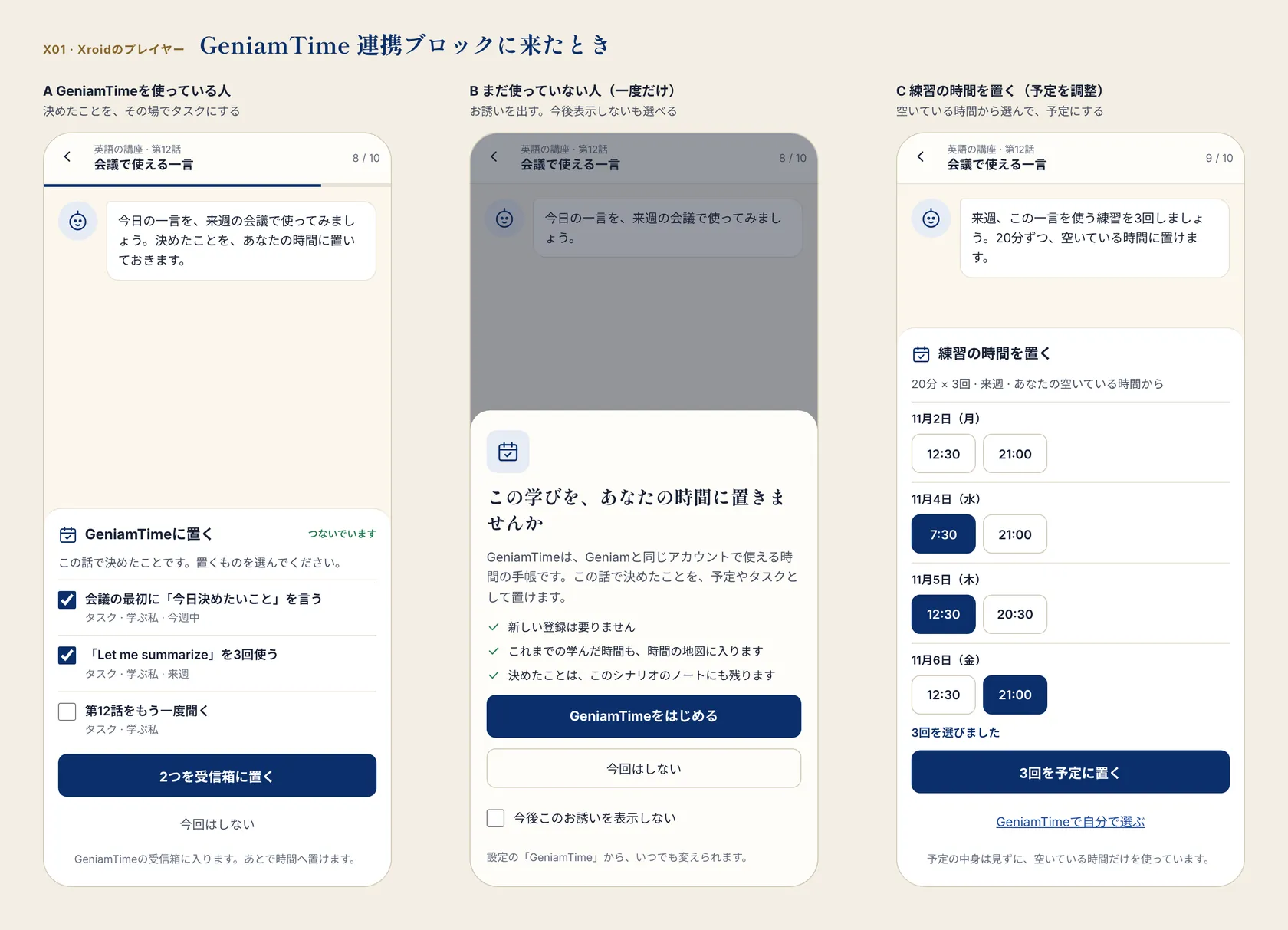
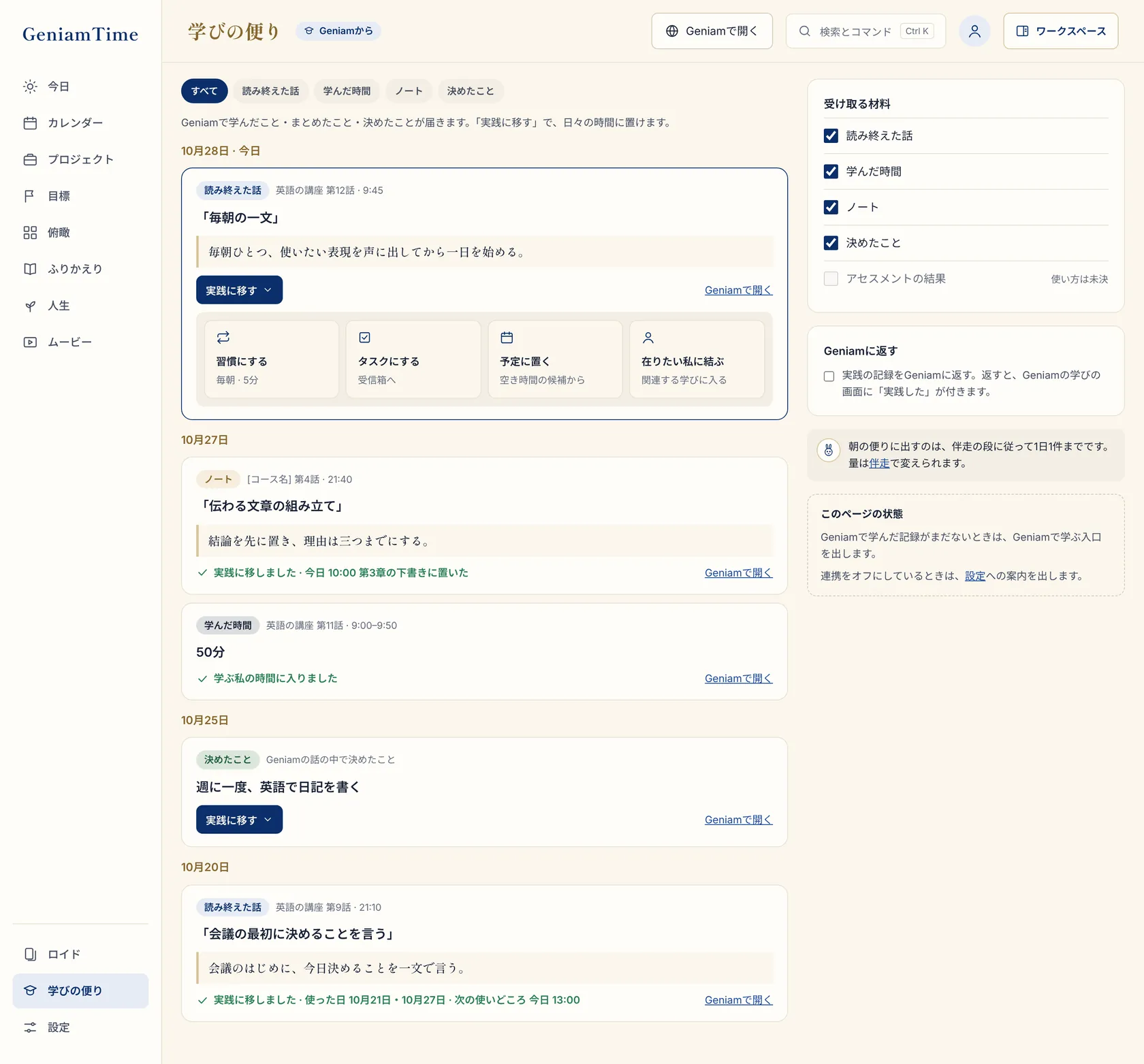
Geniam のコースで決めたことが、その場で予定と習慣になります。朝には、昨日の学びのうち今日使えるものが便りで届きます。学ぶと、ロイドがカードになって仲間に加わります。
コースの話の中で
学んだその場で、練習の時間を選ぶ。
朝の学びの便り
昨日の学びを、今日の予定と結ぶ。
ロイドが仲間に
学んだあとも、続けるのを手伝う。
安心と料金
あなたの時間は、あなたのもの。
AI と外のアプリがあなたのカレンダーに書き込めるからこそ、守り方を先に決めました。
書き込みは、確かめてから
AI や外からの書き込みは、下書きで届きます。入れたあとも、まとまりごとに取り消せます。
AI は、数字を作らない
時間や割合は、計算した値だけを使います。AI はその値を言葉で伝えるだけです。
いつでも止められる
すべての AI を、設定から一度に止められます。集中しているあいだと静かな時間には、ロイドは話しかけません。
学習と広告に使わない
ロイドとの会話はあなたが消すまで残り、モデルの学習には使いません。Google のデータを広告にも使いません。
基本は、無料で。
- カレンダー・今日・タスク・時間予算など、基本の機能は無料で使えます。
- AI とムービーは有料のプランに含めます。無料のままでも、AI の機能はそれぞれ一日10回まで試せます。
- プランを下げても記録は消えません。プランはスマホのアプリの中では買えず、Geniam の会員の画面で選びます。
プランごとの機能と金額は、公開のときにお知らせします。
よくある質問
新しくアカウントを作る必要はありますか。
いいえ。Geniam のアカウントで、そのまま使えます。Geniam から移るときは、もう一度ログインせずに引き継げます。
無料で使えますか。
基本の機能(カレンダー・今日・タスク・時間予算など)は無料です。AI とムービーは有料のプランに含めます。無料のままでも、AI の機能はそれぞれ一日10回まで試せます。
Google カレンダーとつなげますか。
つなげます(公開のときから)。前後2年の予定を読み書きします。Google のカレンダー一つが、GeniamTime のプロジェクト一つと対になります。
AI が勝手に予定を動かしませんか。
動かしません。AI の書き込みは金の点線の下書きで届き、入れるかどうかはあなたが決めます。入れたあとも、まとまりごとに取り消せます。
画面はイメージです。名前・予定・数は作った例です。
置く前に入るかを見るだけで、夜に予定が崩れにくくなります。
今日から、時間で自分をつくろう。
Your time becomes you.
2026年11月中にリリースします。Geniam のアカウントでそのまま使え、はじめの設定は5歩で、どの歩も飛ばせます。