誰のために · 七

学びを、受講者のカレンダーまで届ける。

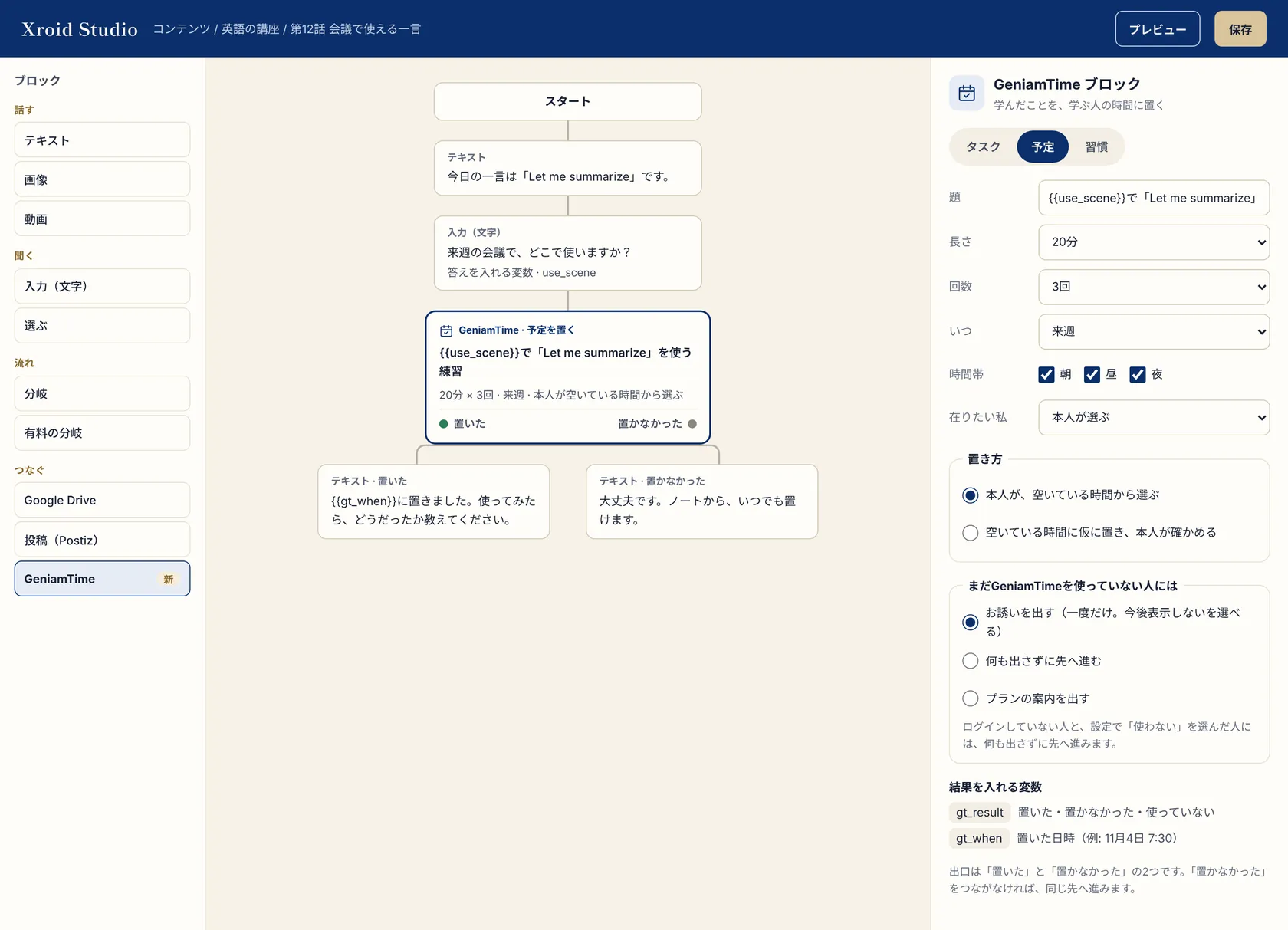
Xroid でつくるコースのシナリオに、GeniamTime のブロックを置けます。受講者は学んだその場で練習の時間を選び、それが翌日の予定になります。

連携ブロック(Studio)の画面(イメージ)。Xroid Studio で、シナリオに GeniamTime のブロックを置きます。

見本の人藤代さんXroid で話し方のコースをつくっている講師(例)

在りたい私(例)表す私学ぶ私

よくある三つの困りごと

  1. 1

    学びが、コースの中で終わる

    練習の大切さを伝えても、受講者の明日の予定には入りません。

  2. 2

    続けてもらう手が、ない

    コースを終えたあと、受講者が続けているかは分かりません。

  3. 3

    受講者の予定には、触れたくない

    続けてほしいけれど、受講者の暮らしをのぞきたいわけではありません。

GeniamTime で変わること

六 · 学んだことが、翌日の時間に現れる

学んだその場で、練習の時間が受講者の予定になる

これまで

「毎日5分練習しましょう」で、コースが終わる。

GeniamTime で

シナリオのブロックで受講者が時間を選ぶと、翌朝の予定になる。ロイドもカードになって受講者の仲間に加わる。

見本

話の中で、練習の時間を選ぶ

英語の講座 · 第12話「短く伝える」

講座のロイド

今日の言い回し「Let me get back to you on that.」を、明日までに一度使ってみましょう。練習の時間を選んでください。

GeniamTime の空き時間から

コースの作成者に見えるのは、練習を置いた人数だけです。

明日のカレンダー

7:00
8:00
9:00英語の講座 第13話
10:00第3章の下書き
11:00
12:00
13:00

デモは決まった動きの見本です。AI は呼ばず、あなたのデータも使いません。
この変化をくわしく

受講者に届くまで

  1. 置くシナリオに、GeniamTime のブロックを置く
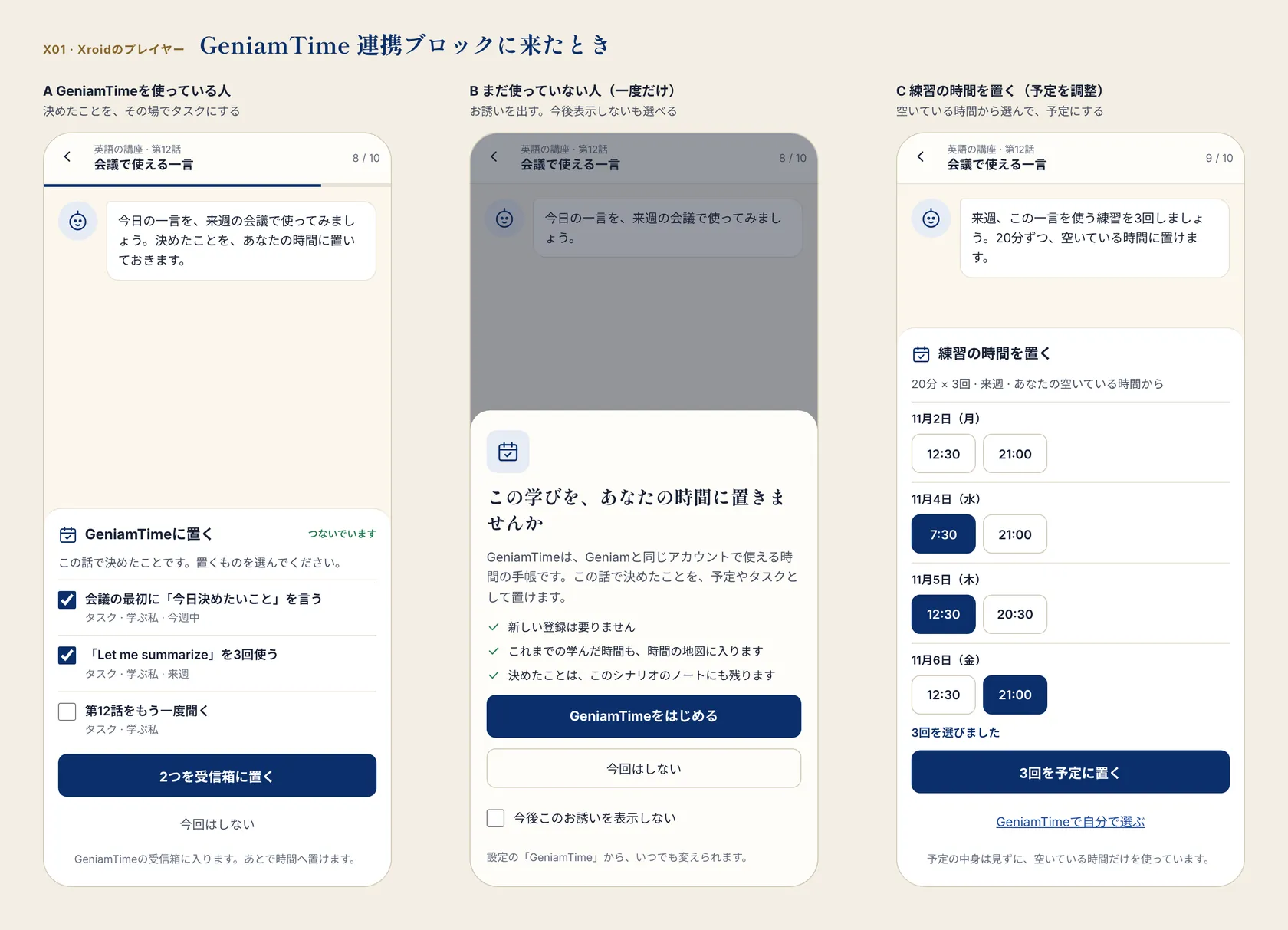
  2. 見る三つの顔(使っている人・まだの人・時間を置く)をプレビューする
  3. 届く受講者が選んだ時間が、受講者の予定になる
  4. 続く実践パックの習慣と、ロイドカードが伴走する
  5. 守る作成者に見えるのは人数だけ。予定と会話は見えない
連携ブロック(学ぶ人)の画面(イメージ)。コースの話の中の GeniamTime のブロック。学んだその場で、練習の時間を選べます。
連携ブロック(学ぶ人)コースの話の中の GeniamTime のブロック。学んだその場で、練習の時間を選べます。画面はイメージです。名前・予定・数は作った例です。

置く前に入るかを見るだけで、夜に予定が崩れにくくなります。

学びを、受講者のカレンダーまで。

From your course to their calendar.

コースのシナリオに GeniamTime のブロックを置くと、学んだその場で、練習の時間が受講者の予定になります。