はじめ方
Geniam のアカウントで、そのまま。
新しい登録は要りません。Geniam のアカウントで入り、5歩のはじめの設定をすれば、その日から使えます。どの歩も飛ばせて、あとから変えられます。
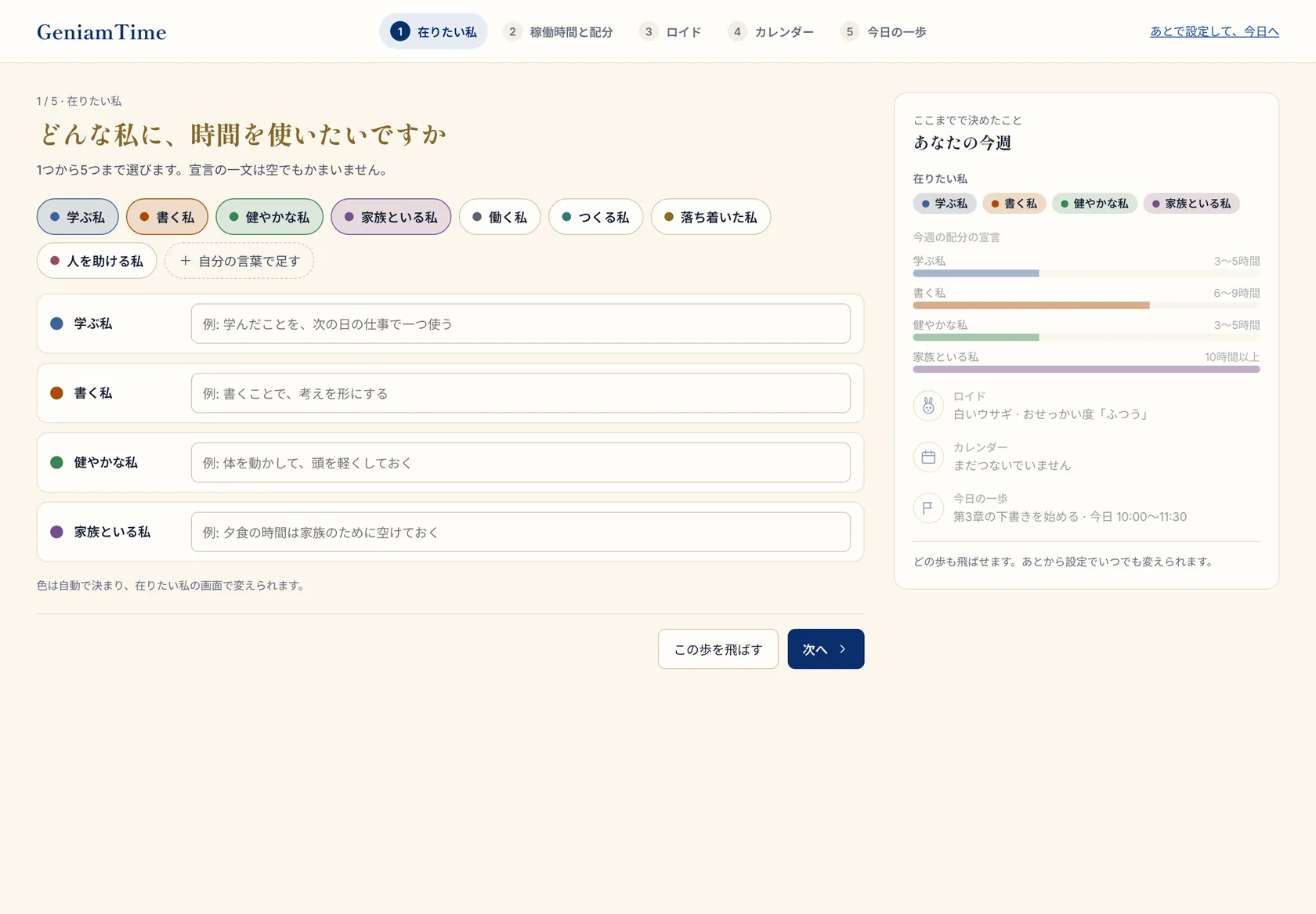
はじめの設定は5歩
在りたい私を選ぶ
例から押して、1〜5つ選びます。色は和の 16 色から付きます。
稼働時間と配分
平日 9〜18時・朝型・夜型などのひな形から選びます。予備ははじめ2割です。
ロイドとおせっかい度
白いウサギが初めて話します。話しかける量を5段から選びます。
カレンダーをつなぐ
Google カレンダーをつなぎます(あとでもかまいません)。カレンダーごとに、プロジェクトにするかを選びます。
今日の一歩
一つ書いて、空き時間に置きます。置いたら今日の頁へ。
はじめの7日
大事な操作を、自分の手で一つずつ。済むとウサギのしおりに金の判が押されます。続いた日数や順位は数えません。


- 1日目今日の一歩を置く
- 2日目集中を一回する
- 3日目カレンダーをつなぐ
- 4日目夜に今日の頁を閉じる
- 5日目プロジェクトを一つ作る
- 6日目ワークスペースで頼んでみる
- 7日目目標を一つ書く
PC・スマホ・大画面
PC のブラウザ
time.geniam.ai をひらくだけで使えます。
スマホ
ブラウザからホーム画面に入れて、アプリのように開けます。GeniamTime のアプリは、これから出します。
大きな画面
4K の画面なら、一年の予定を題まで読めます。
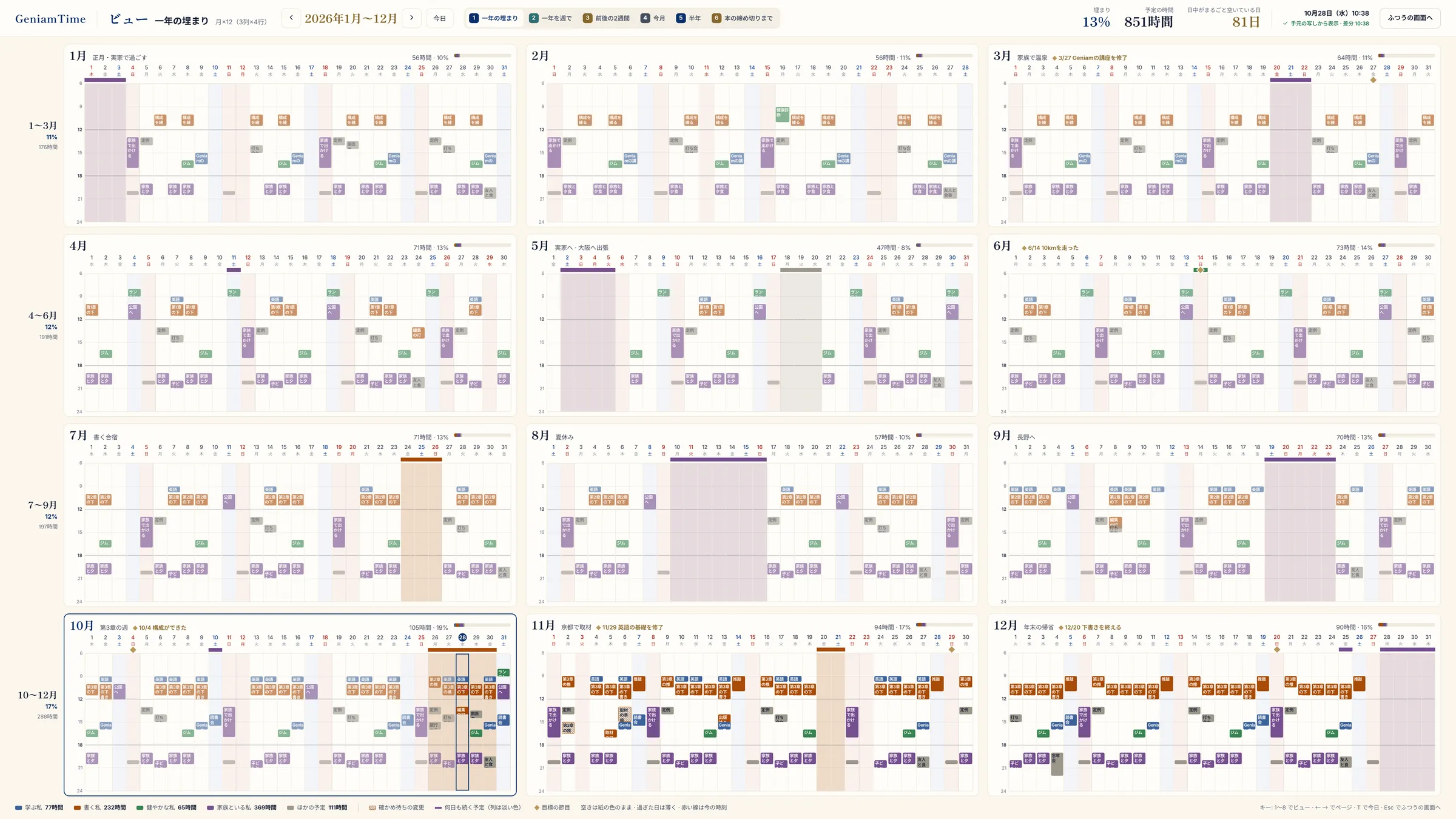
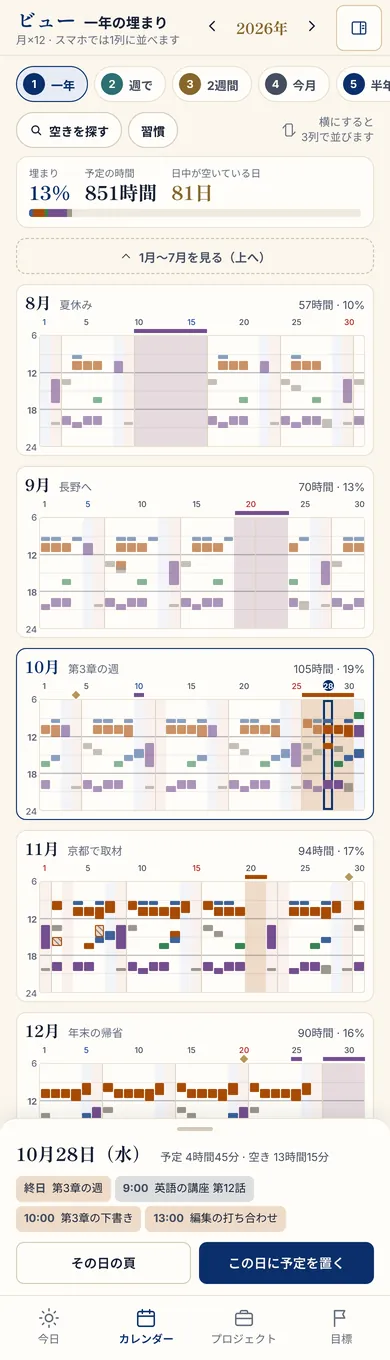
置く前に入るかを見るだけで、夜に予定が崩れにくくなります。
今日から、時間で自分をつくろう。
Your time becomes you.
2026年11月中にリリースします。Geniam のアカウントでそのまま使え、はじめの設定は5歩で、どの歩も飛ばせます。