機能 · ワークスペースとエージェント
頼むと、下書きが届く。入れるのは、あなた。
どの頁でも、右上からワークスペースが開きます。AI チャットで相談し、AI エージェントに頁の中身を整えてもらい、ロイドと話します。
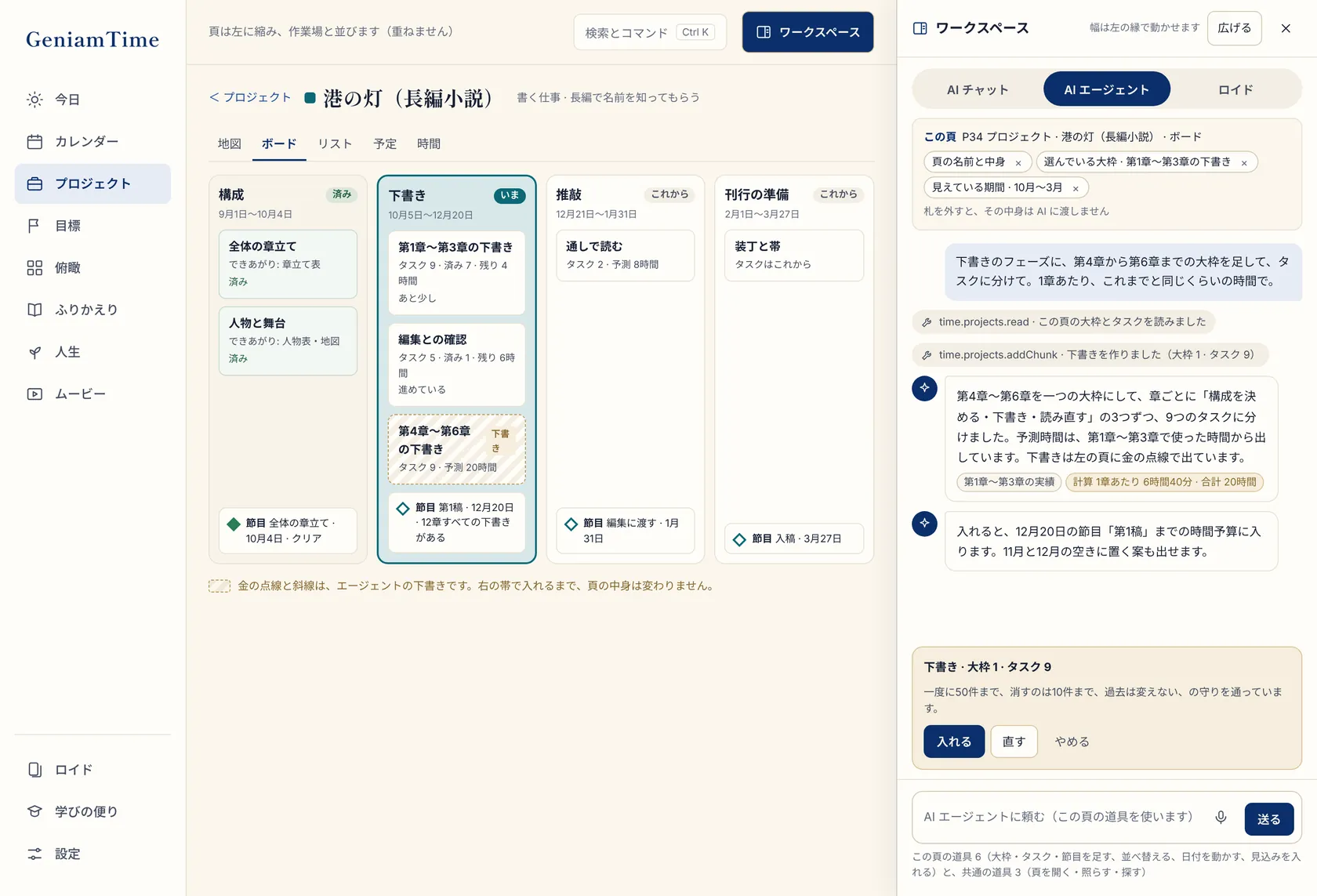
できること
どの頁でも右上から
PC では右に開いて頁が左に縮みます。スマホでは下からシートで開きます。
この頁の道具で整える
AI エージェントは、その頁の道具で中身を整えます。変えるものは金の点線の下書きで出し、確かめてから入れます。
広げて、いくつもの頁をまたぐ
広げると、左に頁、右に会話が並びます。いくつもの頁をまたぐ相談や作業ができます。
画面の見方
- 1
三つの札
AI チャット・AI エージェント・ロイドの三つを切り替えます。
- 2
この頁の札
いま見ている頁と、AI に渡しているものを示します。外すこともできます。
- 3
入れる|直す|やめる
下書きがあるときは、下の帯にこの三つのボタンが出ます。
触って試す
来週(11月2日〜)
月
編集の打ち合わせ
火
英語の講座
水
木
取材
金
版元と面談
来週の空きに、書く時間を90分ずつ三つ
デモは決まった動きの見本です。AI は呼ばず、あなたのデータも使いません。
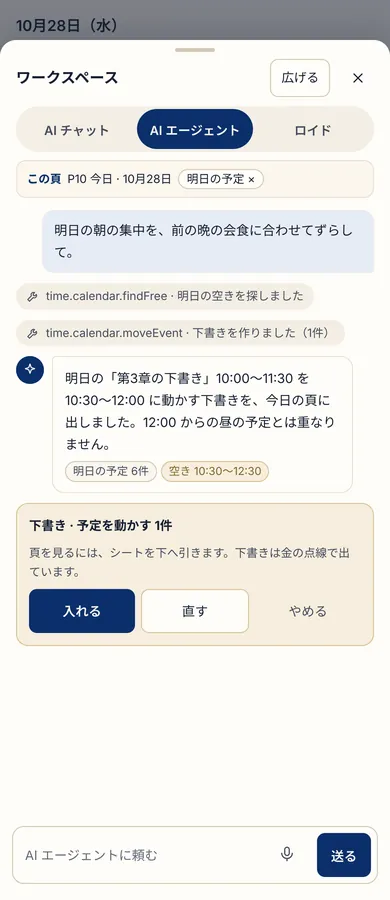
ワークスペース(スマホ)
スマホでは下から出るシート。下書きを「入れる・直す・やめる」。
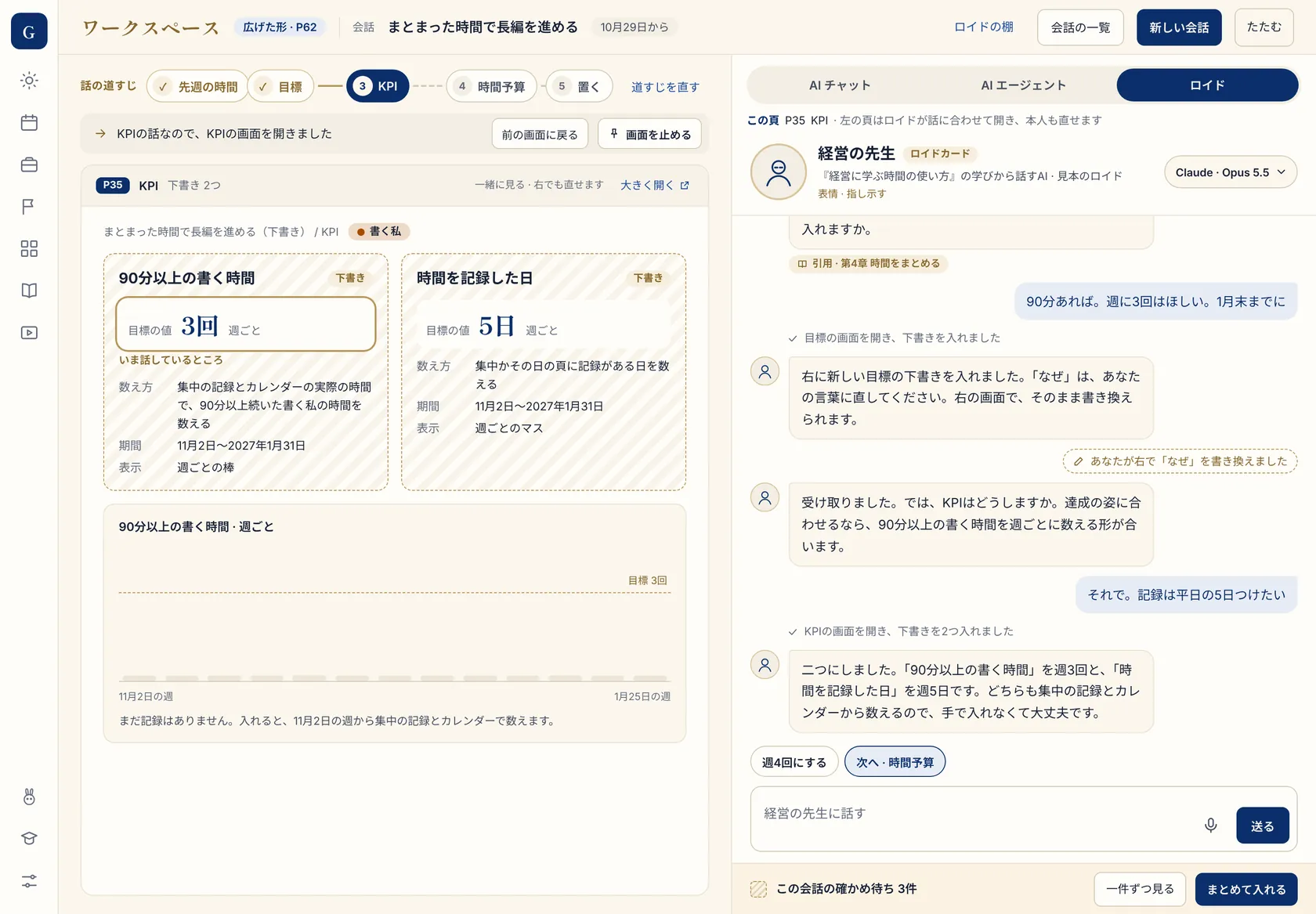
エージェント
ワークスペースを広げた形。左に頁、右に話。話の道すじで5歩を進めます。
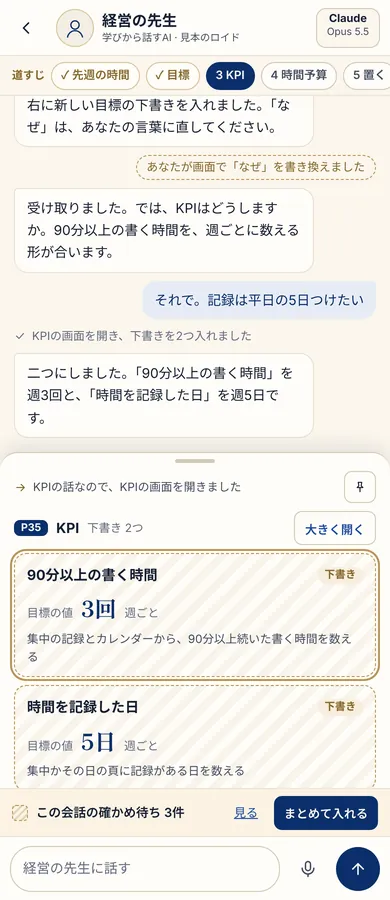
エージェント(スマホ)
話しながら、下から出る頁で下書きを確かめます。
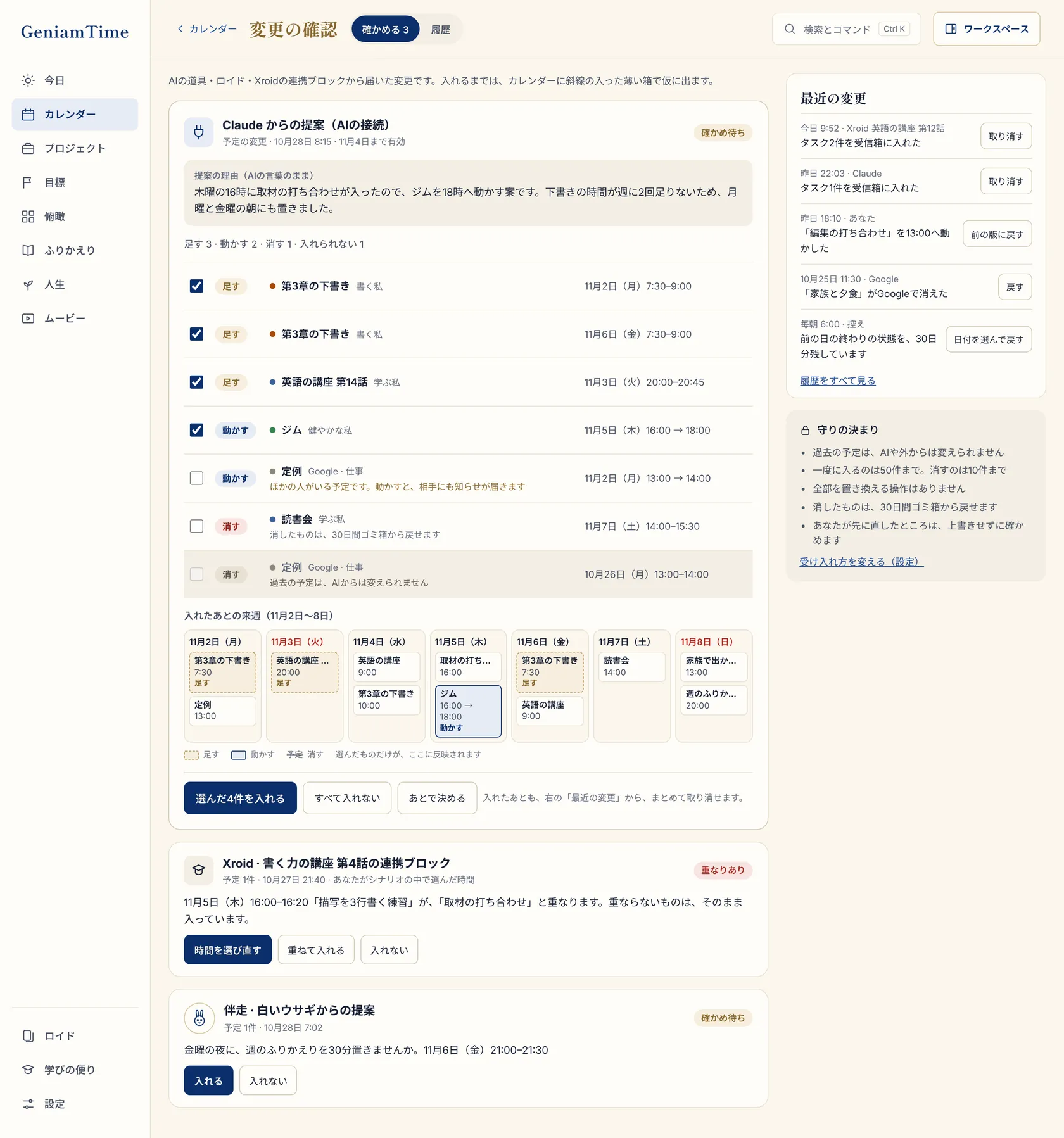
変更の確認
AI や外から届いた書き込みを、確かめてから入れます。入れたあとも、まとまりごとに取り消せます。
ロイドと AI がすること
すること
- その頁の道具で、中身を入れる・整理する・並べ替える
- 会話の変更をまとめて戻せる
しないこと
- 確かめずに入れない
- 設定・プランと支払い・AI の接続の画面は開かない
よくある質問
AI が使えないときは。
チャットとエージェントは閉じ、頁はそのまま使えます。
会話はどうなりますか。
本人が消すまで残り、モデルの学習には使いません。会話を送る先への同意は、設定で確かめられます。
置く前に入るかを見るだけで、夜に予定が崩れにくくなります。
今日から、時間で自分をつくろう。
Your time becomes you.
2026年11月中にリリースします。Geniam のアカウントでそのまま使え、はじめの設定は5歩で、どの歩も飛ばせます。