ワークスペース
どの頁でも、右上から作業場が開きます。AI チャットで相談し、AI エージェントに頁の中身を整えてもらい、ロイドと話します。
公開の準備中この頁は、いま作っている GeniamTime の設計にもとづく説明です。アプリケーション本体は2026年11月中にリリースし、機能はできあがったものから順に開きます。画面の名前や手順は、開くまでに変わることがあります。
画面の見方
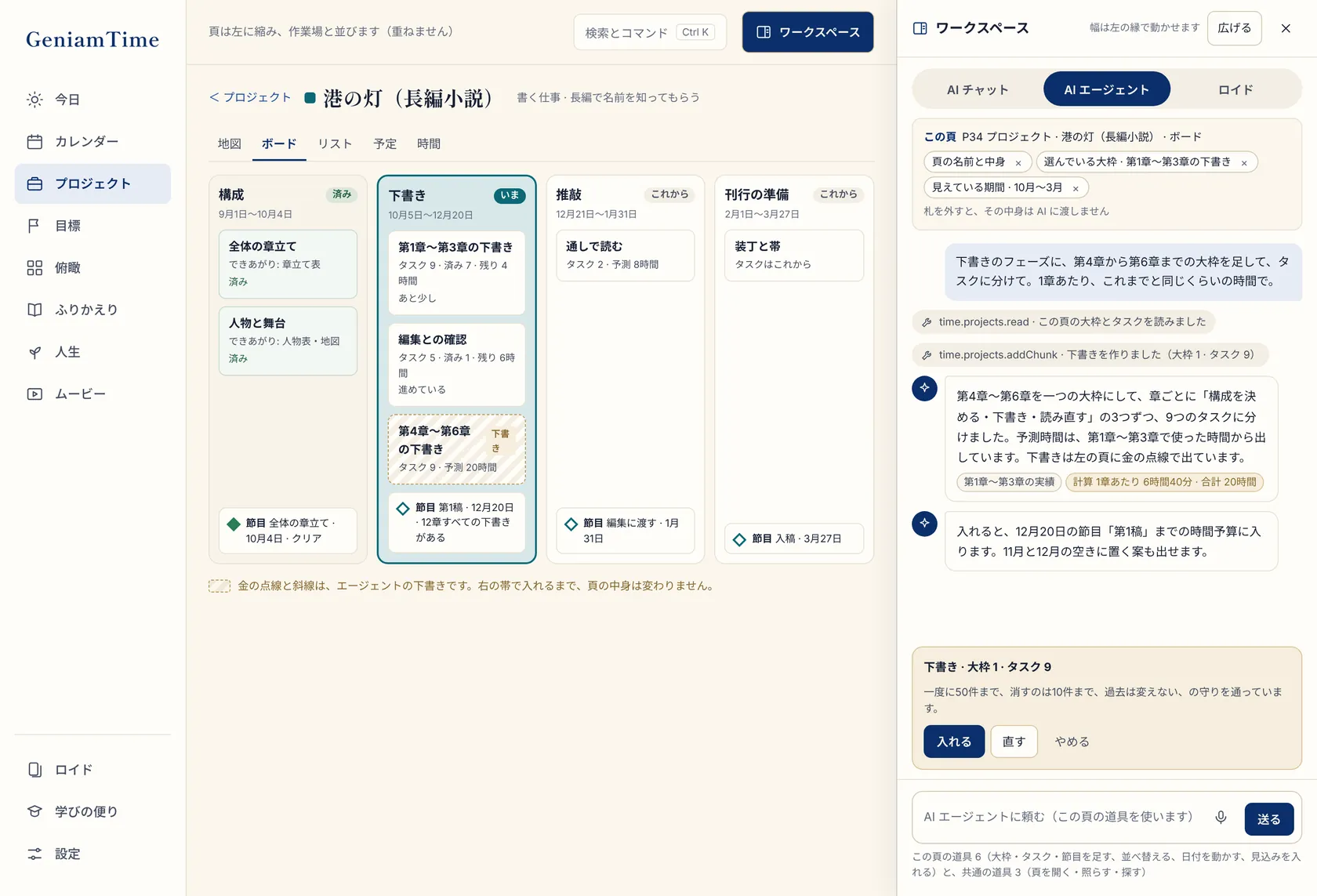
- 左に縮んだ頁
PC では、作業場が右に開き、頁は左に縮みます。重ねないので、頁を見ながら話せます。
- 幅
作業場の幅は、左の縁で動かせます。
- 広げる
エージェントの形に広げます。いくつもの頁をまたぐときに使います。
- 三つの札
AI チャット・AI エージェント・ロイドを切り替えます。
- この頁
いま見ている頁と、AI に渡しているものです。
- 札を外す
外した中身は、AI に渡しません。
- 道具を使った知らせ
どの道具で、何を読んだかが出ます。
- 計算した値
数は、計算した値だけを札にして出します。
- 頁の上の下書き
変えるものは、左の頁の上に金の点線と斜線で出ます。
- 下書きの帯
下書きの数と、守りの決まりを通ったことが出ます。
- 入れる・直す・やめる
確かめてから選びます。入れるのはあなたです。
- 入力欄
頼みたいことを書きます。AI エージェントは、この頁の道具を使います。
三つの札
| 札 | すること |
|---|---|
| AI チャット | ふつうに相談します。頁は変えません。話した中身は「エージェントに渡す」で移せます |
| AI エージェント | その頁の道具で、中身を入れる・整理する・並べ替えるなど、実際の作業をします。変えるものは下書きで出します |
| ロイド | 持ち場のロイドと、どの頁でも話せます。先回りの知らせもここに出ます。会話は Geniam のロイドとも続きます |
下書きを入れる
AI エージェントが変えるものは、すぐには入りません。左の頁の上に、金の点線と斜線で下書きが出ます。
- 1頼む
「この大枠のタスクを、章ごとに分けて」のように書きます。
- 2下書きを見る
左の頁の上で、何が足され、何が変わるかを確かめます。
- 3選ぶ
入れる・直す・やめるから選びます。
書き込みは、守りの決まりを通ります。一度に50件まで、消すのは10件まで、過去の予定は変えません。入れた変更は版として残り、あとで取り消せます。くわしくは変更の確認を見てください。
触って試すワークスペースに頼む下書きが金の点線で届きます。スマホで使う
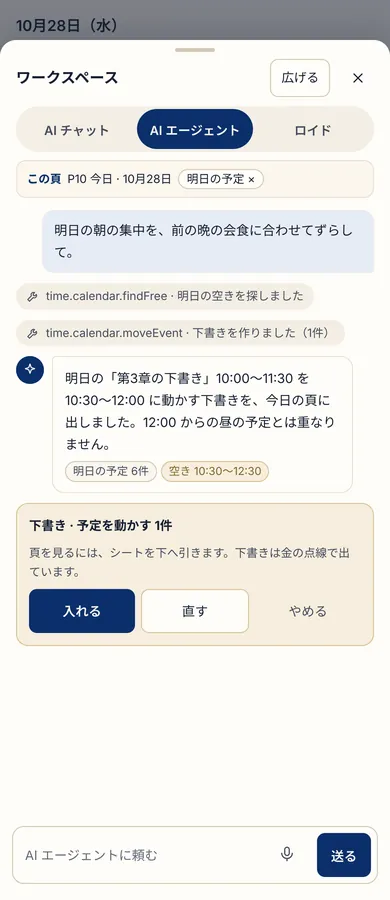
スマホでは、下から全面のシートで開きます。
こんなとき
- AI が使えないときや、回数を使い切ったときは、AI チャットと AI エージェントを閉じます。頁はそのまま使えます。
- ロイドカードがないときは、白いウサギか、自分のコアロイドと話せます。
- 道具のない頁では、AI チャットとロイドだけが使えます。
ロイドと AI
ロイドと AI がすること
- その頁の道具で、中身を入れる・整理する・並べ替える
- 会話の変更をまとめて戻せる
しないこと・約束
- 確かめずに入れない
- 設定・プランと支払い・AI の接続の画面は開かない