画面の見方
GeniamTime の画面は、左ナビ・上の帯・頁の中身・ワークスペースの四つでできています。どの頁でも同じ並びです。
公開の準備中この頁は、いま作っている GeniamTime の設計にもとづく説明です。アプリケーション本体は2026年11月中にリリースし、機能はできあがったものから順に開きます。画面の名前や手順は、開くまでに変わることがあります。
PC の画面
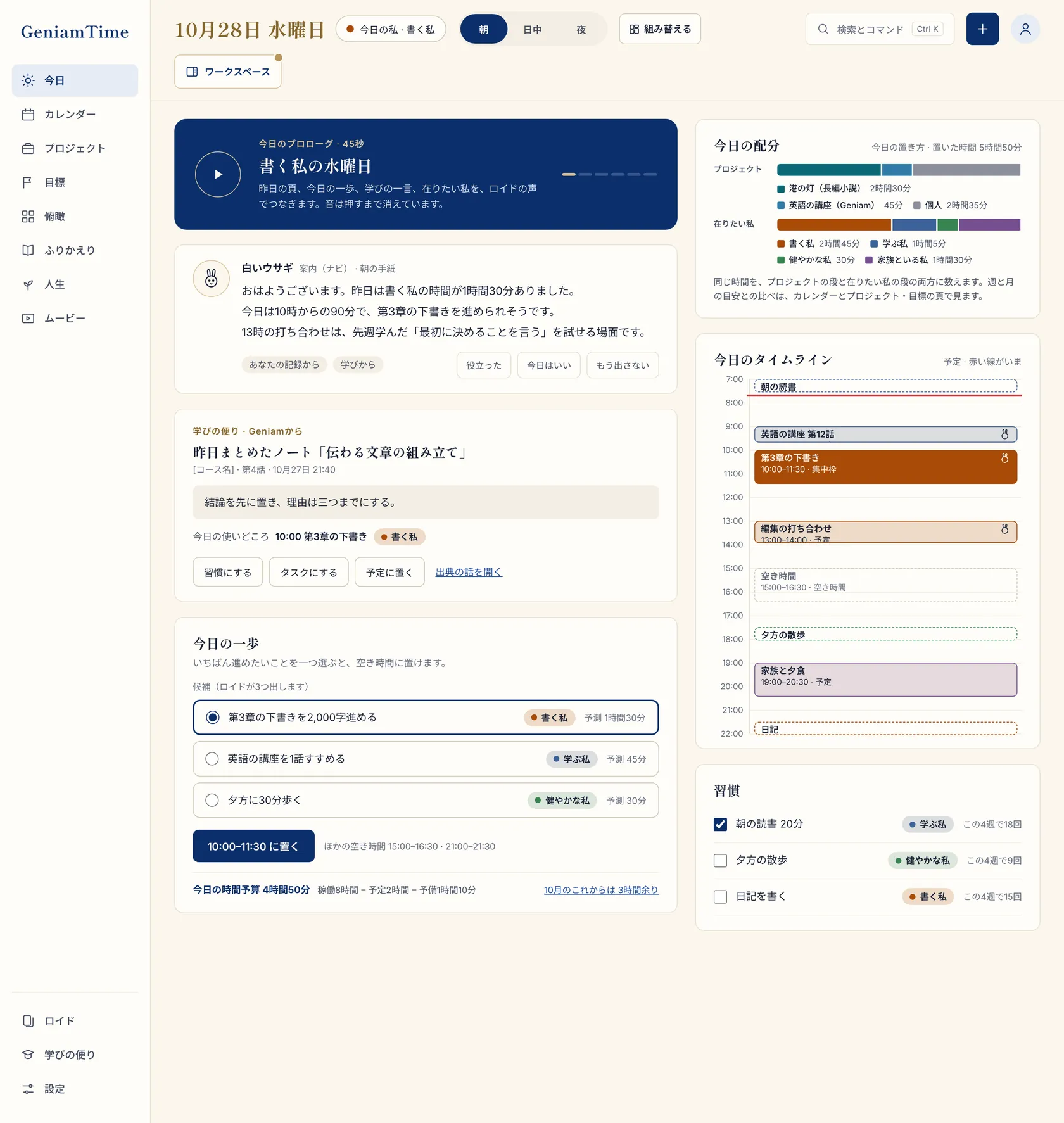
- 左ナビ
上から今日・カレンダー・プロジェクト・目標。その下に俯瞰・ふりかえり・人生・ムービーが続きます。
- ロイド・学びの便り・設定
左ナビの下に並びます。
- 日付と今日の私
上の帯の左に、今日の日付と今日の私が出ます。
- 検索とコマンド
頁や予定を探し、操作を名前で呼び出します。Ctrl+K(Mac は ⌘K)でも開きます。
- ワークスペース
AI チャット・AI エージェント・ロイドの作業場を開きます。
- 頁の中身
その頁の道具が並びます。今日の頁では、配分とタイムラインが右に出ます。
ワークスペースを開いたとき
ワークスペースを開くと、頁は左に縮み、作業場と横に並びます。頁の上に重ねないので、頁を見ながら頼めます。
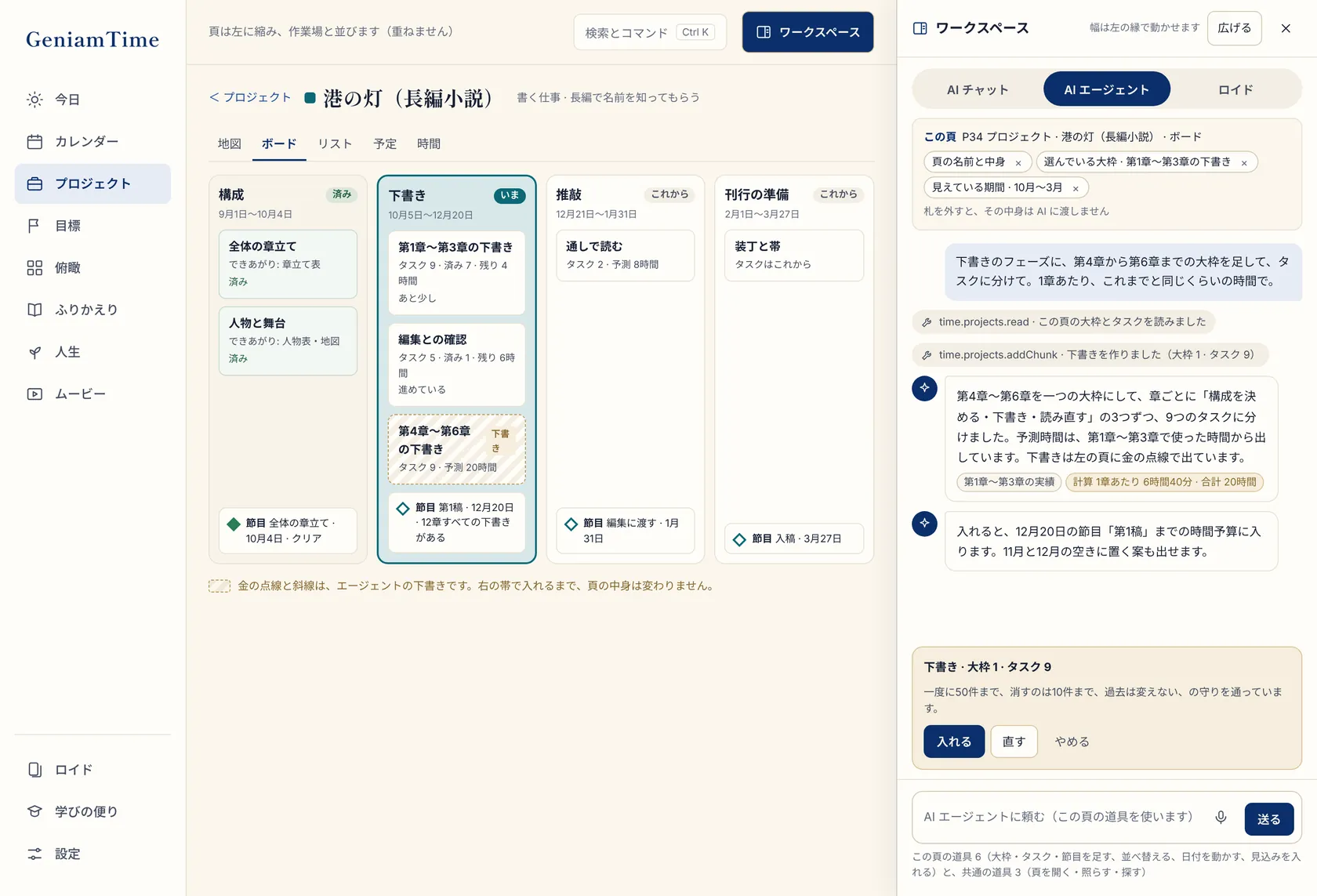
- 縮んだ頁
開いていた頁は、そのまま左に残ります。
- 三つの札
AI チャット・AI エージェント・ロイドを切り替えます。
- この頁
いま開いている頁の名前と中身です。札を外すと、その中身は AI に渡しません。
- 下書き
AI の書き込みは下書きで届きます。入れる・直す・やめるから選びます。
- 幅と広げる
左の縁で幅を変えられます。「広げる」でエージェントの頁になります。
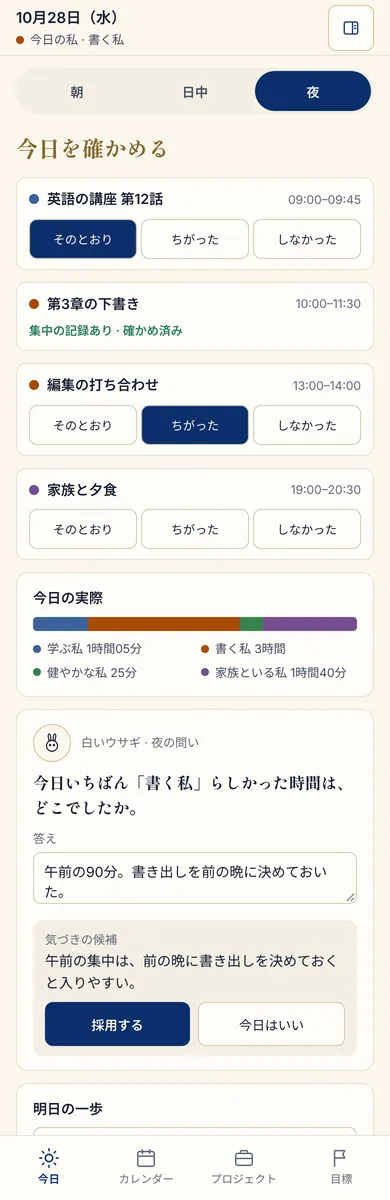
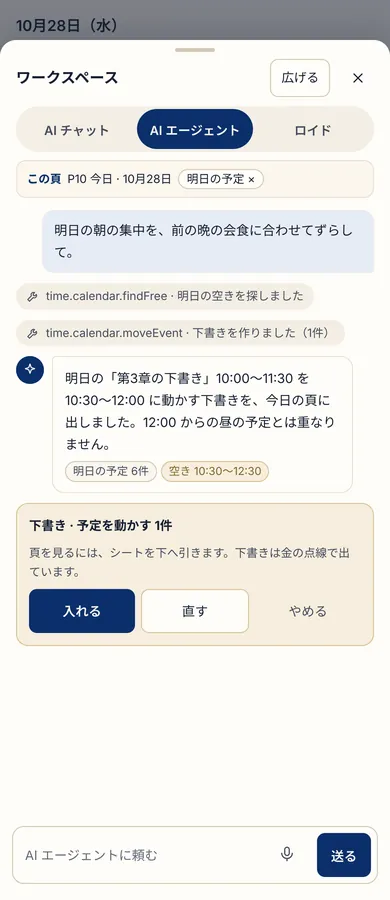
スマホの画面
スマホでは、左ナビの代わりに下に4つのタブ(今日・カレンダー・プロジェクト・目標)が並びます。ワークスペースは下から出るシートになります。
キー操作
よく使うキーは次のとおりです。ほかのキーはキー操作にまとめました。
| キー | すること |
|---|---|
| Ctrl + K | 検索とコマンドを開く |
| F | 集中を始める |
| T | 今日へ移る |
| Ctrl + J | 割り込みメモ(受信箱へ書きとめる) |
| Ctrl + Z | いまの操作を取り消す |