困ったとき
頁が開かない、予定やタスクが届かない、AI が使えないなど、うまくいかないときに、まず試すことをまとめました。
公開の準備中この頁は、いま作っている GeniamTime の設計にもとづく説明です。アプリケーション本体は2026年11月中にリリースし、機能はできあがったものから順に開きます。画面の名前や手順は、開くまでに変わることがあります。
四つの案内の頁
頁を開けないときは、白いウサギの案内の頁が出ます。何が起きたかを一行で伝え、次にできることを一つ示します。
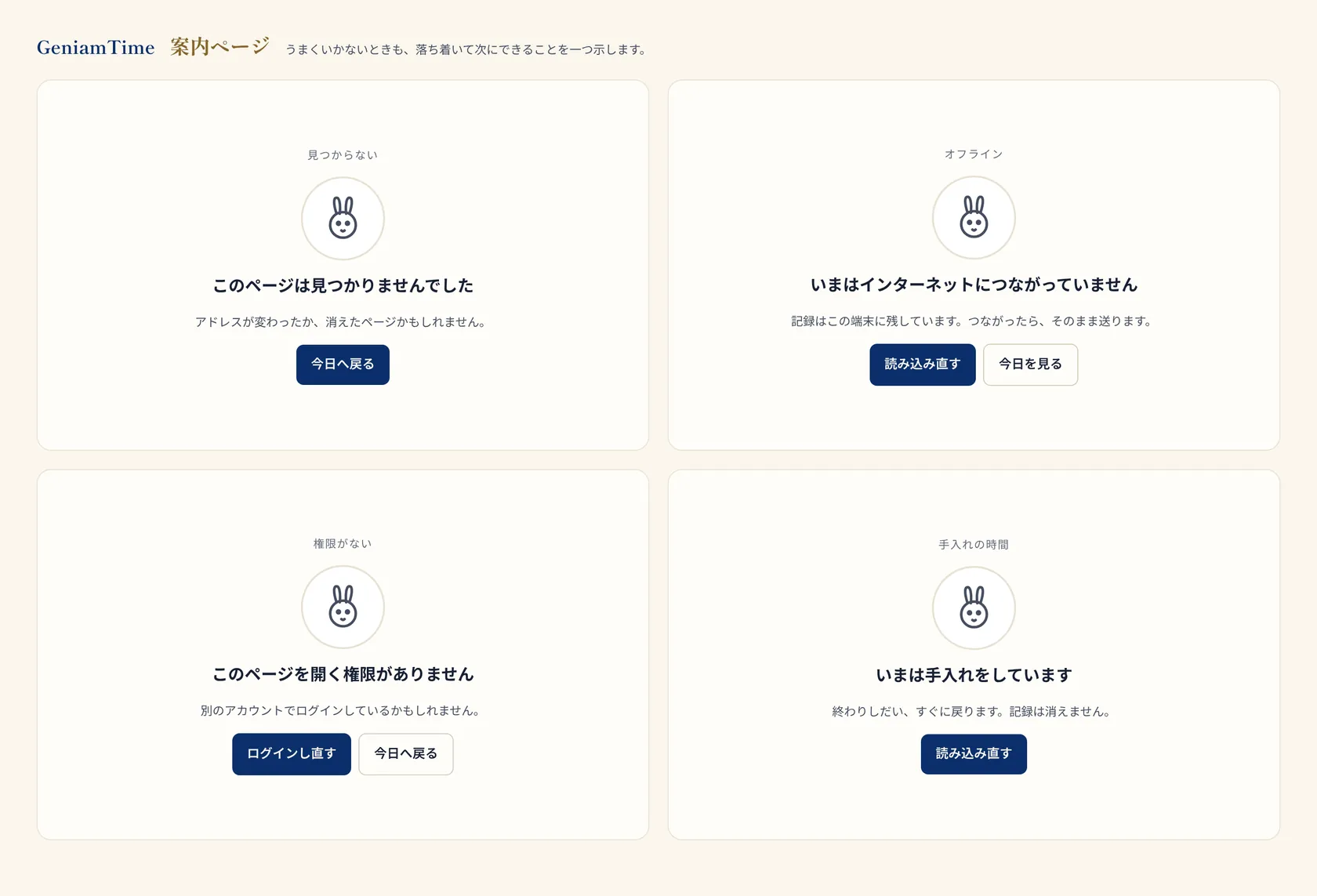
- 見つからない
アドレスが変わったか、消えた頁かもしれません。「今日へ戻る」から入り直します。
- オフライン
記録はこの端末に残しています。つながったら、そのまま送ります。
- 権限がない
別のアカウントでログインしているかもしれません。「ログインし直す」を押します。
- 手入れの時間
終わりしだい、すぐに戻ります。記録は消えません。
予定とタスク
| こんなとき | まず試すこと |
|---|---|
| Google で直した予定が出てこない | ふだんは数秒で出ます。届くのが遅れているときは、最後に届いた時刻が出ます。少し待ってから、頁を読み込み直します |
| はじめてつないだのに、予定が少ない | 前後2年の予定を、少しずつ取り込んでいます。取り込み終えた月から出ます |
| Google でまとめて消えた予定が、まだ GeniamTime にある | すぐには消さずに、変更の確認に回しています。変更の確認で選びます |
| タスクアプリの自分の分が届かない | 設定の「タスクアプリの接続」を開きます。「鍵が切れた」と出ていたら、つなぎ直します |
| タスクアプリの分が古い | 届くのが遅れているときは、最後に届いた時刻が出ます。それまでの分で見せています |
| 予定やタスクを消してしまった | 消したものは、30日のあいだ戻せます。変更の確認の「履歴」からも戻せます |
| 前の日の状態に戻したい | 毎朝6時の控えから、日付を選んで戻せます |
AI とロイド
| こんなとき | まず試すこと |
|---|---|
| AI の欄に「いまは使えません」と出る | AI のしくみが止まっています。予定・タスク・数字は、そのまま使えます。しばらくしてから試します |
| 機能に鍵の印が付いている | いまのプランでは使えない機能です。どのプランで使えるかと、プランを変える画面への道が出ます。プランと回数を見てください |
| AI が出した変更が、カレンダーに入っていない | 確かめ待ちになっています。カレンダーの上の「確かめる変更」から入れます。7日たつと、入れなかった扱いになります |
| 変更が「もう一度確かめる」に回った | あなたが先に直したところがあるためです。上書きはしません。中身を見て、入れるか決めます |
| ロイドの話しかけが多い | おせっかい度を下げます。おせっかい度と関わり方を見てください |
| AI を全部止めたい | 止め方は三つあります。AI の設定と止め方を見てください |
つないだ AI エージェント
| こんなとき | まず試すこと |
|---|---|
| エージェントが GeniamTime を読めない | 設定の「AI エージェントの接続」で、そのエージェントが止まっていないかを見ます。止めたエージェントは、つなぎ直せます |
| エージェントの報告が止まった | 量の上限(開いている仕事50・報告は1時間に120回)に届くと、報告を止めて知らせます。開いている仕事を終えてから試します |
| エージェントが予定を書けない | 「予定を提案する」「予定を書く」の範囲を許しているかを見ます。許していない道具は使えません |
Xroid と Geniam
| こんなとき | まず試すこと |
|---|---|
| Xroid の連携ブロックが何も出さない | ログインしていない人と、GeniamTime を使わないと決めた人には、何も出さずに先へ進みます |
| 連携ブロックで置いた予定が、まだ届かない | GeniamTime が応えないときは、送る予定として残し、あとで届けます |
| 学びの便りが届かない | 設定の「Geniam 連携」で、受け取る材料がオンになっているかを見ます。Geniam と Xroid とつなぐを見てください |