はじめの設定
はじめて GeniamTime を開くと、5歩のはじめの設定が出ます。どの歩も飛ばせて、あとから設定で変えられます。
公開の準備中この頁は、いま作っている GeniamTime の設計にもとづく説明です。アプリケーション本体は2026年11月中にリリースし、機能はできあがったものから順に開きます。画面の名前や手順は、開くまでに変わることがあります。
5つの歩
- 1在りたい私
時間を使いたい私を、1つから5つまで選びます。
- 2稼働時間と配分
曜日ごとに使える時間と、今週の配分を決めます。
- 3ロイド
はじめのロイドと、話しかける量を選びます。
- 4カレンダー
Google カレンダーをつなぎます。あとからでもつなげます。
- 5今日の一歩
今日いちばん進めたいことを一つ置きます。
画面の見方
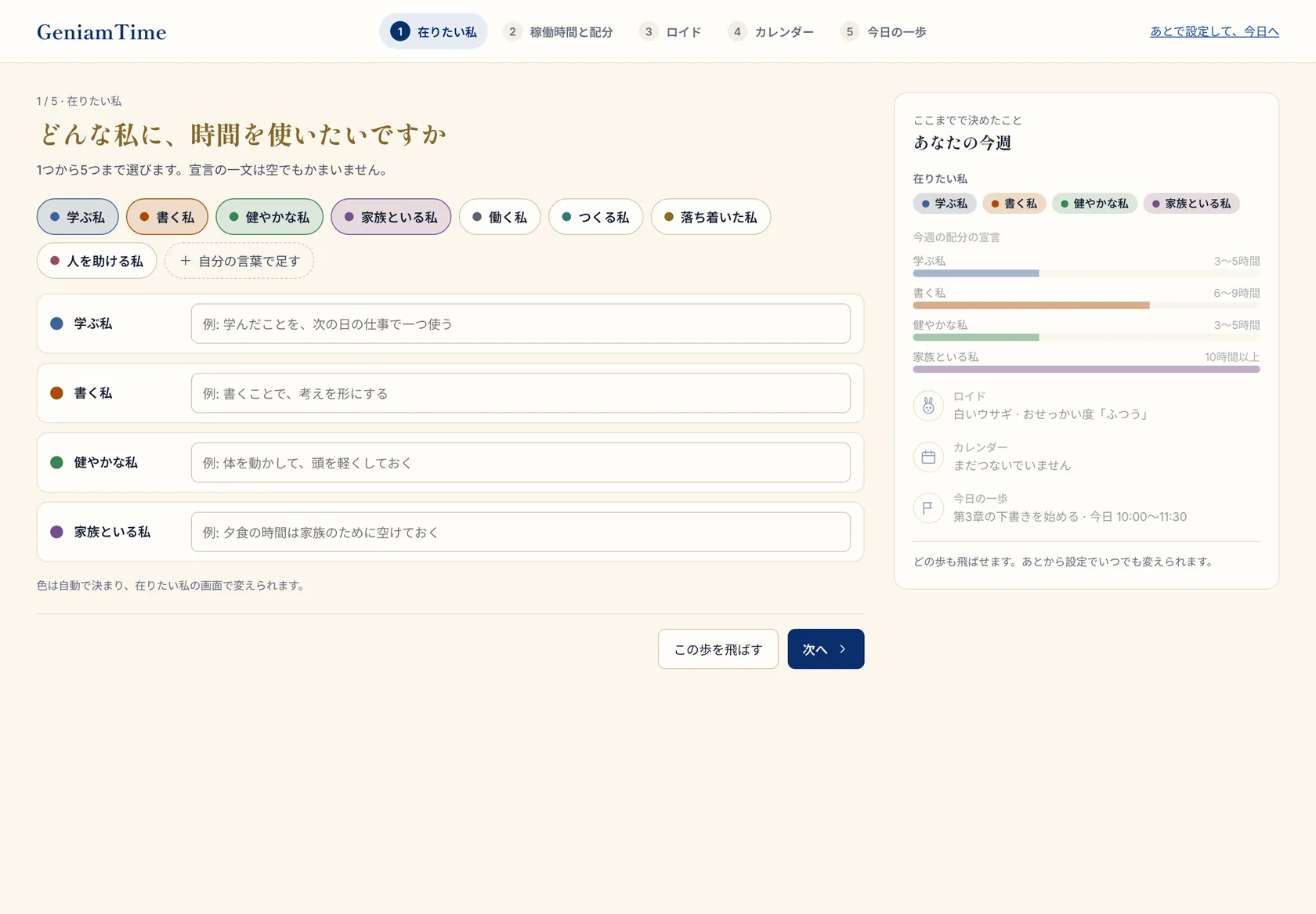
- 歩の並び
上に5つの歩が並びます。いまの歩が濃く出ます。
- あとで設定して、今日へ
残りの歩を飛ばして、今日の頁へ進みます。
- 在りたい私の候補
学ぶ私・書く私・健やかな私など、候補から選びます。
- 自分の言葉で足す
候補にない私を、自分の言葉で足せます。
- この歩を飛ばす
いまの歩だけを飛ばして、次の歩へ進みます。
- ここまでで決めたこと
右の欄に、決めたことがまとまっていきます。
進め方
1. 在りたい私を選ぶ
- 「どんな私に、時間を使いたいですか」の候補から、1つから5つまで選びます。
- 候補にないときは「自分の言葉で足す」を押して書きます。
- 宣言の一文は空のままでも進めます。
色は自動で決まります。あとから在りたい私の頁で変えられます。
2. 稼働時間と配分を決める
- 曜日ごとに、仕事や学びに使える時間帯を選びます。
- 予備の割合を決めます。はじめは2割です。
- 在りたい私ごとに、今週置きたい時間の幅(例 3〜5時間)を選びます。
稼働時間と予備は、時間予算の計算に使います。
3. ロイドを選ぶ
はじめのロイドは、案内役の白いウサギです。おせっかい度(話しかける量)を選びます。はじめは「ふつう」です。
4. カレンダーをつなぐ
- 「Google カレンダーとつなぐ」を押し、Google のアカウントを選びます。
- カレンダーごとに、プロジェクトにするか、見るだけにするかを選びます。
- いつも使うカレンダーは「個人」のプロジェクトになります。
くわしくはGoogle カレンダーで説明します。
5. 今日の一歩を置く
ロイドが出す三つの候補から一つを選ぶか、自分で書きます。空いた時間に置くと、今日の頁が開きます。
ポイント
どの歩も飛ばせます。決めなかったことは、あとから設定でいつでも変えられます。