在りたい私
一人の「私」が、どう育ってきたかを見ます。宣言の変遷と積み上げた時間、その時間がどのプロジェクトから来たかが分かります。
公開の準備中この頁は、いま作っている GeniamTime の設計にもとづく説明です。アプリケーション本体は2026年11月中にリリースし、機能はできあがったものから順に開きます。画面の名前や手順は、開くまでに変わることがあります。
画面の見方
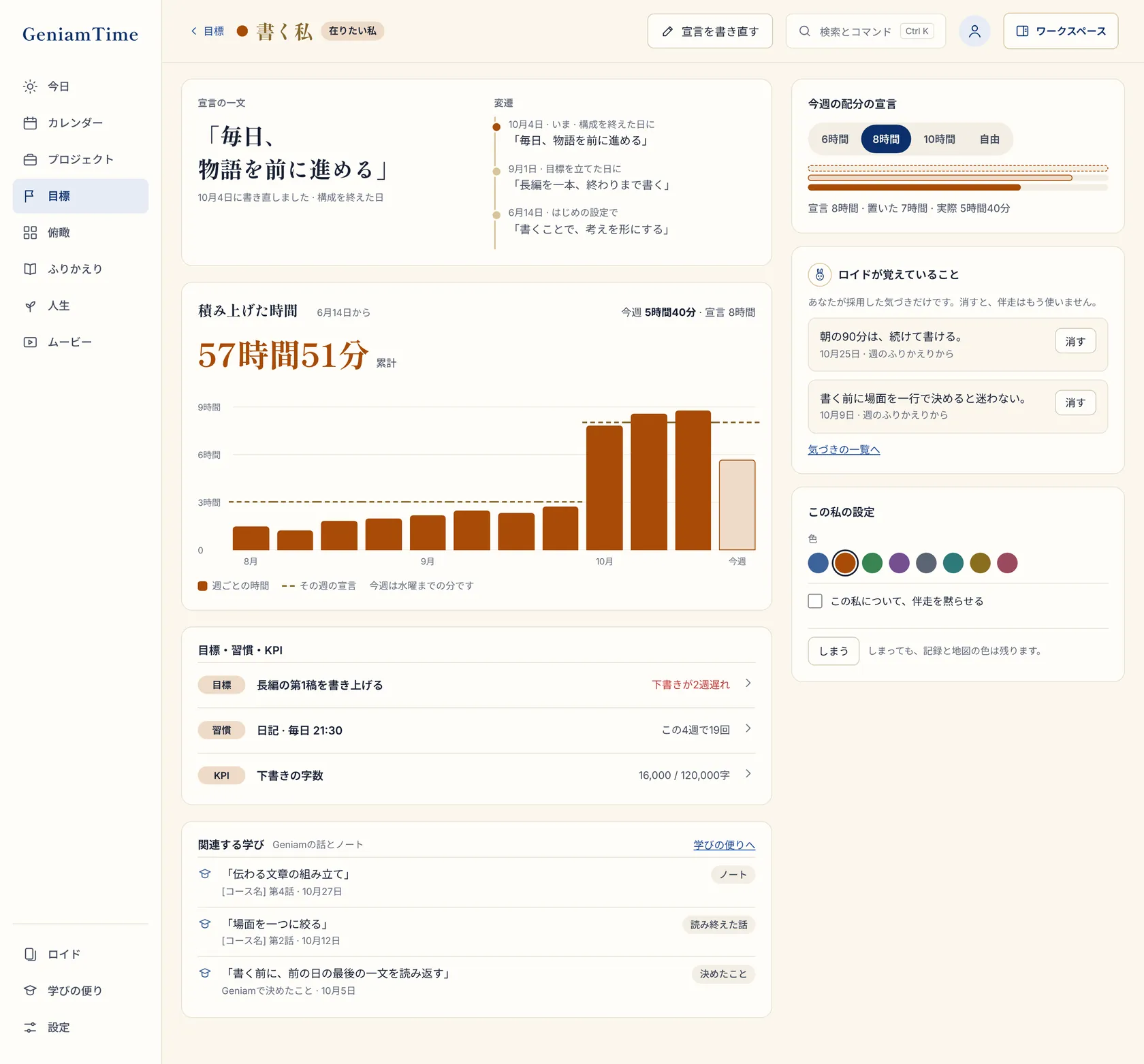
- 宣言の一文
この私の、いまの宣言です。いつ書き直したかも出ます。
- 変遷
書き直すたびに、前の宣言が日付つきで残ります。
- 積み上げた時間
はじめてからの合計と、週ごとの時間です。点線はその週の宣言です。
- 目標・習慣・KPI
この私に結んだ目標・習慣・KPI と、いまの様子です。
- 関連する学び
Geniam で読み終えた話、ノート、決めたことのうち、この私に結んだものです。
- 今週の配分の宣言
今週この私に使う時間を選びます。置いた時間と実際の時間も並びます。
- ロイドが覚えていること
あなたが採用した気づきだけです。消すと、ロイドはもう使いません。
- 伴走を黙らせる
この私について、ロイドが話しかけないようにします。
- しまう
この私をしまいます。記録と地図の色は残ります。
宣言を書き直す
右上の「宣言を書き直す」で、一文を書き直します。前の宣言は消えずに、変遷に日付つきで残ります。節目を終えた日や、目標を立てた日に書き直すと、あとで読み返したときに流れが分かります。
時間がどこから来たか
この私の時間が、どのプロジェクトから来たかが出ます。たとえば「書く私の今月 30時間のうち、長編 18時間・連載 12時間」のように出ます。
同じ時間を、プロジェクトの軸と私の軸の二つで数えているからです。くわしくは二つの軸と配分を読んでください。
使い方
- 宣言を書き直します。
- 色を変えます。カレンダーや時間の地図で、この私の時間がその色になります。
- 配分の目安を変えます。
- この私について、ロイドの伴走を黙らせます。
- しまいます。しまっても、記録と地図の色は残ります。
「在りたい私」という呼び名は、設定で変えられます。呼び名と言葉を見てください。