目標の詳細
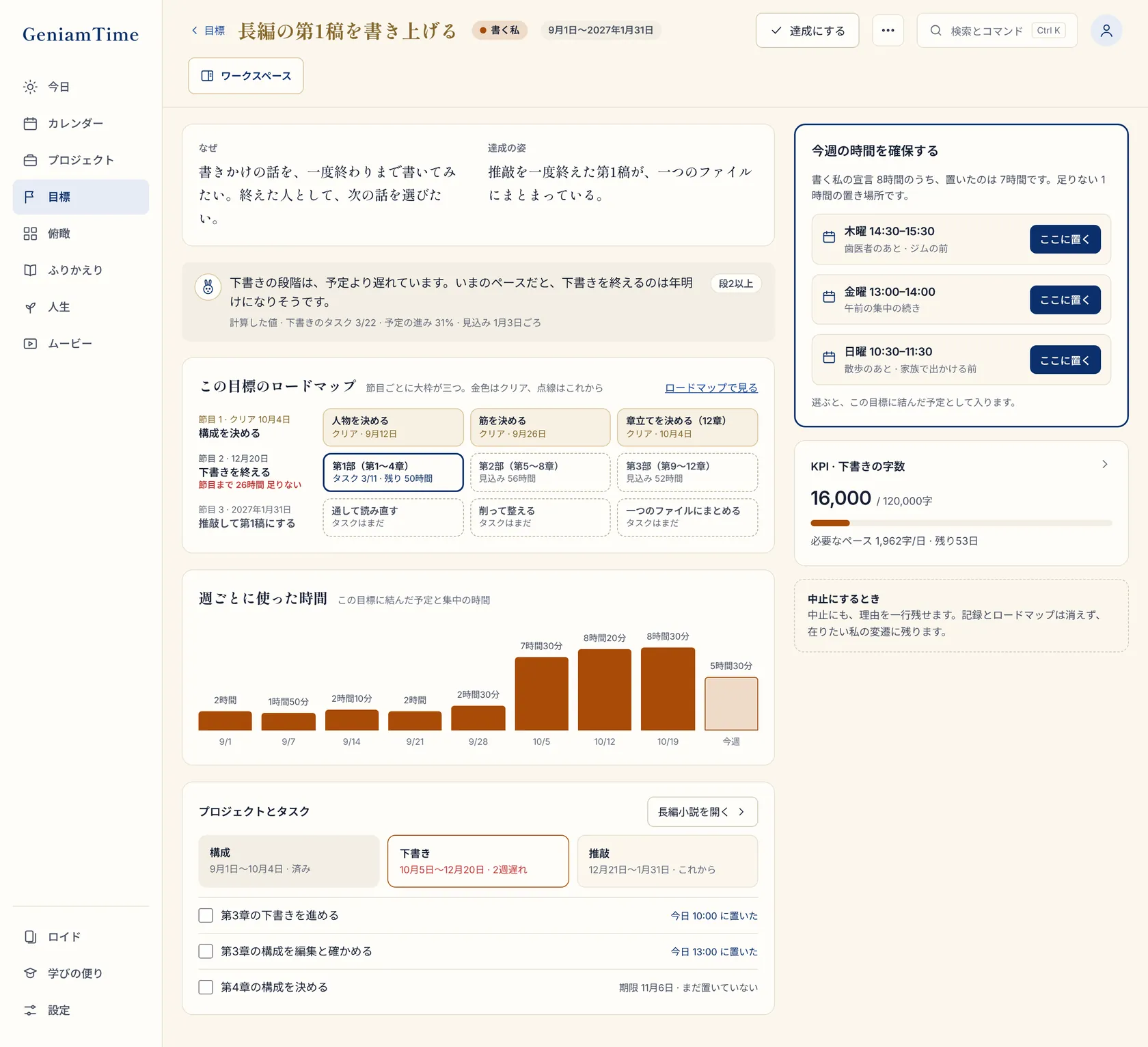
一つの目標を「なぜ・どこまで・いつまで」で持ちます。使った時間と結び、足りない分は今週の予定にします。
公開の準備中この頁は、いま作っている GeniamTime の設計にもとづく説明です。アプリケーション本体は2026年11月中にリリースし、機能はできあがったものから順に開きます。画面の名前や手順は、開くまでに変わることがあります。
画面の見方
- 達成にする
目標を達成にします。
- なぜ
この目標を持つ理由です。ロードマップの目的と同じものです。
- 達成の姿
どこまで行けば達成かを書きます。KPI と目標の値、期日もここに入ります。
- この目標のロードマップ
節目ごとに大枠を並べた、小さな地図です。金色はクリア、点線はこれからです。
- 足りない節目
節目に間に合わないときは、赤で「節目まで 26時間 足りない」と出ます。
- 週ごとに使った時間
この目標に結んだ予定と、集中の時間です。
- プロジェクトとタスク
この目標を進めるプロジェクトのフェーズと、近いタスクです。
- 今週の時間を確保する
宣言に足りない時間の置き場所を、候補で出します。
- KPI
いまの値と目標の値、必要なペースです。
- 中止にするとき
中止にも、理由を一行残せます。
今週の時間を確保する
宣言した時間に、置いた予定が届いていないときに使います。
- 1足りない分を出す
今週の宣言と、置いた予定の差を出します。
- 2候補を見る
空いている時間を、前後の予定と一緒に出します。
- 3ここに置く
選ぶと、この目標に結んだ予定として入ります。
達成と中止
- 達成にすると、目標は達成した目標として残ります。
- 中止にするときは、理由を一行残せます。書かなくてもかまいません。
- どちらにしても、記録とロードマップは消えません。あとで読み返せます。
使い方
- 「ロードマップで見る」で、大きな地図を開きます。
- 節目や大枠を足すと、ロードマップを作る流れが開きます。
- 予定やタスクをこの目標に結ぶと、使った時間に入ります。
ロイドと AI
ロイドは、おせっかい度が「ふつう」以上のとき、進み具合を一行で伝えます。数は計算した値だけを使います。