期間の目標
日・週・月・年の目標を、一つの画面で書きます。書いた目標は、ハイライトバーやビューの見出しにも同じものが出ます。
公開の準備中この頁は、いま作っている GeniamTime の設計にもとづく説明です。アプリケーション本体は2026年11月中にリリースし、機能はできあがったものから順に開きます。画面の名前や手順は、開くまでに変わることがあります。
画面の見方
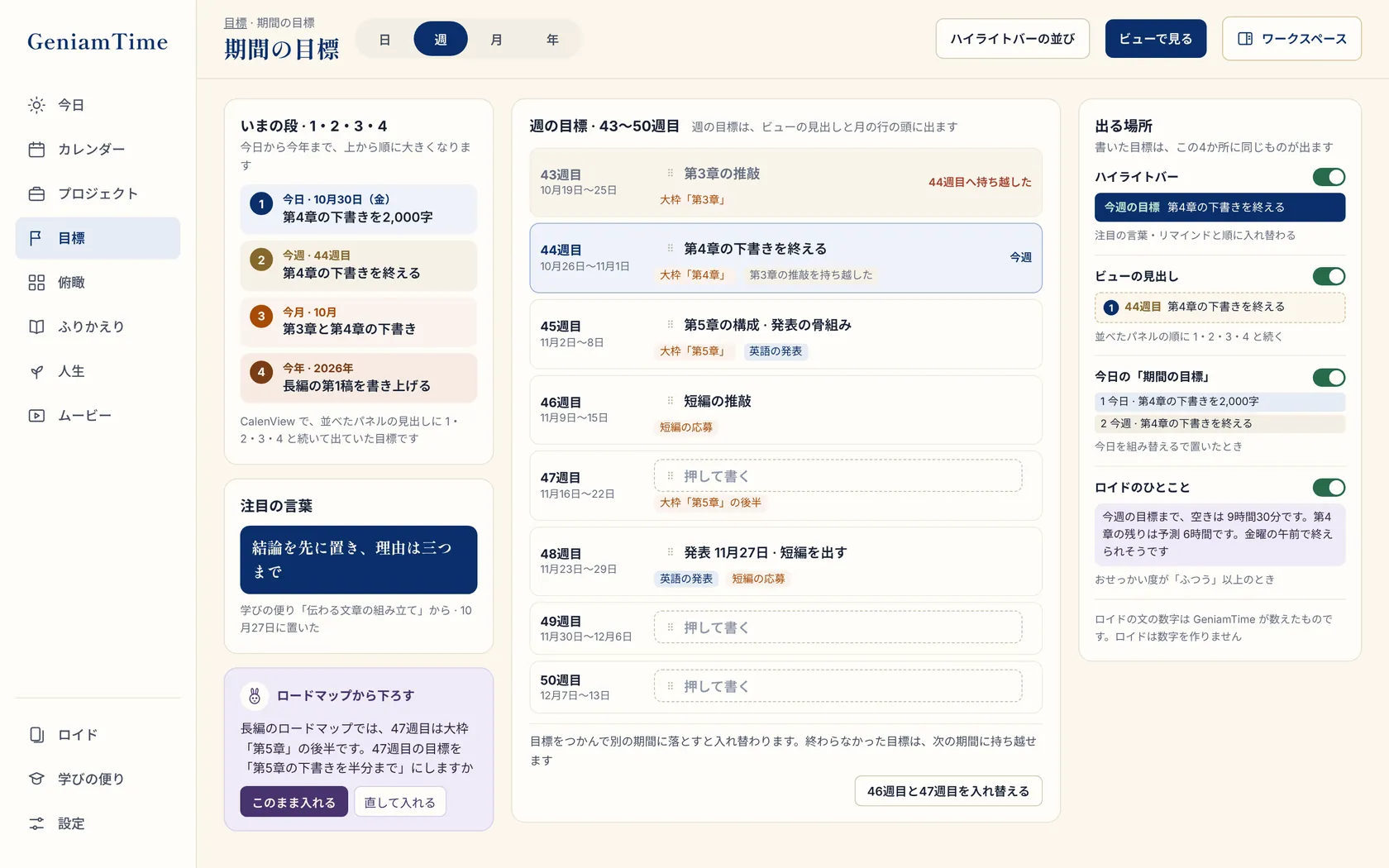
- いまの段
今日・今週・今月・今年の目標です。上から順に大きくなります。
- 書く
段を押して、目標を一行で書きます。
- 注目の言葉
学びの便りなどから置いた言葉です。「このまま入れる」か「直して入れる」を選びます。
- ロードマップから下ろす
ロードマップの大枠を、週の目標の案にします。
- 週の目標
週ごとの目標と、結んだ大枠です。
- 持ち越した印
次の週に持ち越すと、印が残ります。
- 出る場所
書いた目標が出る、四つの場所です。
- 入れ替える
週の目標をつかんで、別の週に落とすと入れ替わります。
書いた目標が出る場所
| 場所 | 出方 |
|---|---|
| ハイライトバー | 注目の言葉・リマインドと、順に入れ替わります |
| ビューの見出し | 週の目標が、見出しと月の行の頭に出ます |
| 今日の「期間の目標」 | 今日を組み替えるで、この部品を置いたときに出ます |
| ロイドのひとこと | おせっかい度が「ふつう」以上のときに使います |
使い方
- 段を押して書きます。
- つかんで別の期間に落とすと、入れ替わります。
- 次の期間に持ち越すと、もとの期間に印が残ります。
- ロードマップから下ろすと、大枠が週の目標の案になります。
- 年の目標は、在りたい私の宣言とつながって見えます。
目標のない期間は、空の段に書く場所だけが出ます。書かなくてもかまいません。