Google カレンダーとつなぐ
Google のカレンダーを一つずつプロジェクトにします。予定は GeniamTime に写しを持ち、Google とは変わった分だけをやりとりします。
公開の準備中この頁は、いま作っている GeniamTime の設計にもとづく説明です。アプリケーション本体は2026年11月中にリリースし、機能はできあがったものから順に開きます。画面の名前や手順は、開くまでに変わることがあります。
つなぐと何が起きるか
- Google のカレンダーを一つずつ、「プロジェクトにする」か選びます。主のカレンダーは「個人」のプロジェクトになります。
- プロジェクトと Google のカレンダーは、一対一です。予定はそのカレンダーに入り、Google カレンダーでも同じ色で見えます。
- 祝日や、人から共有されたカレンダーなど、プロジェクトにしないものは「見るだけのカレンダー」になります。色と、見せるか見せないかだけを持ちます。
- GeniamTime で新しいプロジェクトを作るときは、「Google にもカレンダーを作る」を選べます。Google とつないでいれば、はじめからオンです。
設定の画面
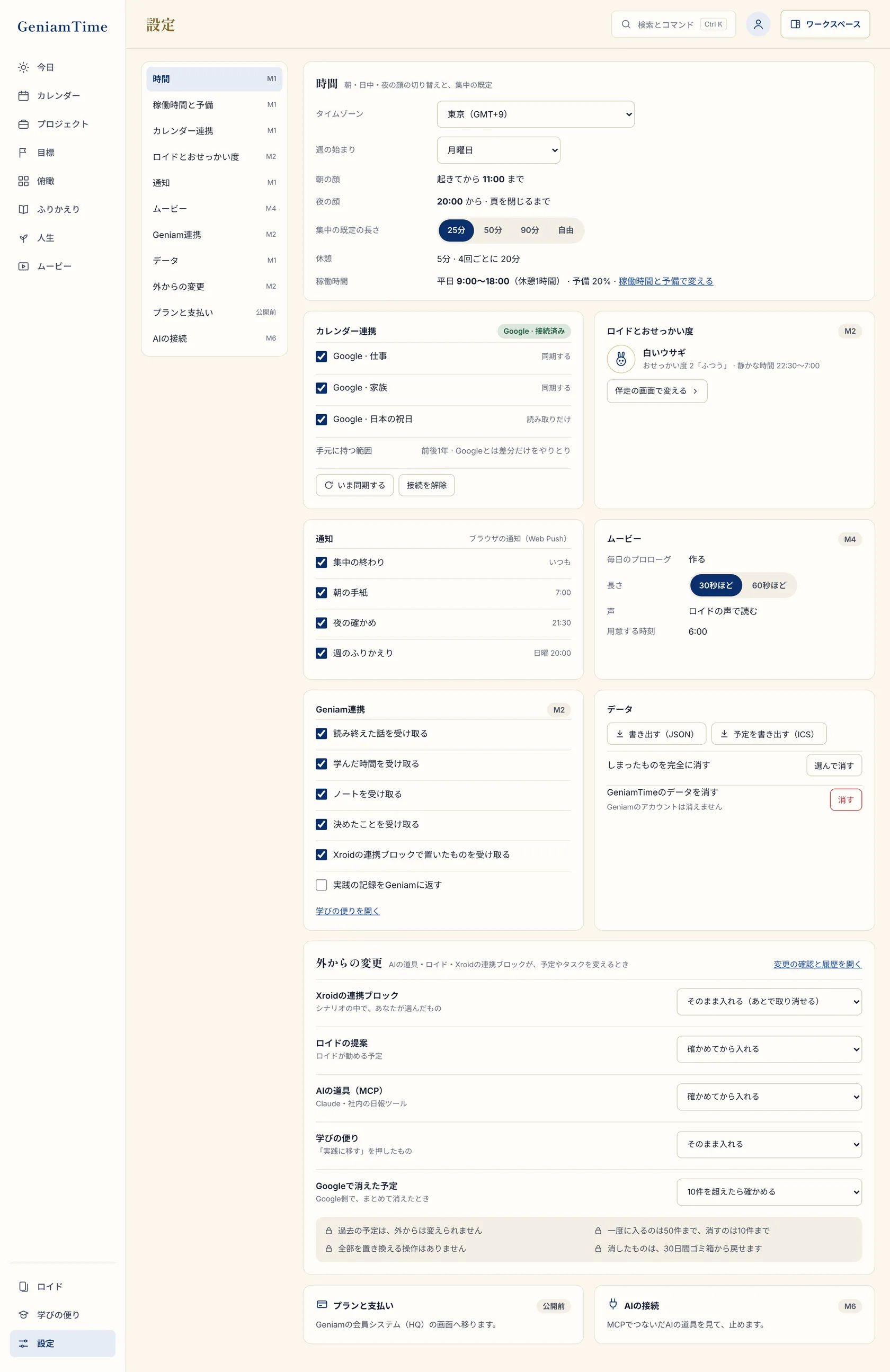
- カレンダー連携
設定の「カレンダー連携」で、つなぐ・外すを選びます。
- 接続の状態
Google とつながっているかが出ます。
- 同期するカレンダー
カレンダーごとに、同期するかを選びます。
- 読み取りだけ
祝日など、読むだけにするカレンダーです。
- 手元に持つ範囲
写しとして手元に持つ期間です。
- いま同期する・接続を解除
すぐに同期したいときと、つなぐのをやめるときに押します。
写しと差分
GeniamTime は、Google の予定を毎回読みに行きません。予定の写しを手元に持ち、Google とは変わった分だけをやりとりします。そのため、一年分のビューもすぐに開きます。
- 手元に持つのは、今日から前後2年です。設定で変えられます。それより前やあとは、開いたときに読みに行きます。
- Google で予定を直すと、知らせを受けて数秒で GeniamTime に出ます。
- はじめてつないだときは、前後2年の取り込みの進み具合を見せます。取り込み終えた月から描きます。
Google で予定がまとめて消えたとき
Google の側で予定がまとめて消えたときは、すぐには消さずに、変更の確認に回します。設定の「外からの変更」で、出どころごとに入れ方を選べます。
過去の予定は、外からは変えられません。消したものは、30日間ごみ箱から戻せます。