AI エージェントとつなぐ
自分が回している AI エージェントを、GeniamTime につなぎます。許した範囲を見て、いつでも止められます。
公開の準備中この頁は、いま作っている GeniamTime の設計にもとづく説明です。アプリケーション本体は2026年11月中にリリースし、機能はできあがったものから順に開きます。画面の名前や手順は、開くまでに変わることがあります。
あなたが回している AI エージェントを、MCP で GeniamTime につなげます。Claude Code や Codex、Claude のアプリなどです。つないだエージェントは、予定を読み、自分の仕事を報告し、予定の変更を提案できます。
画面の見方
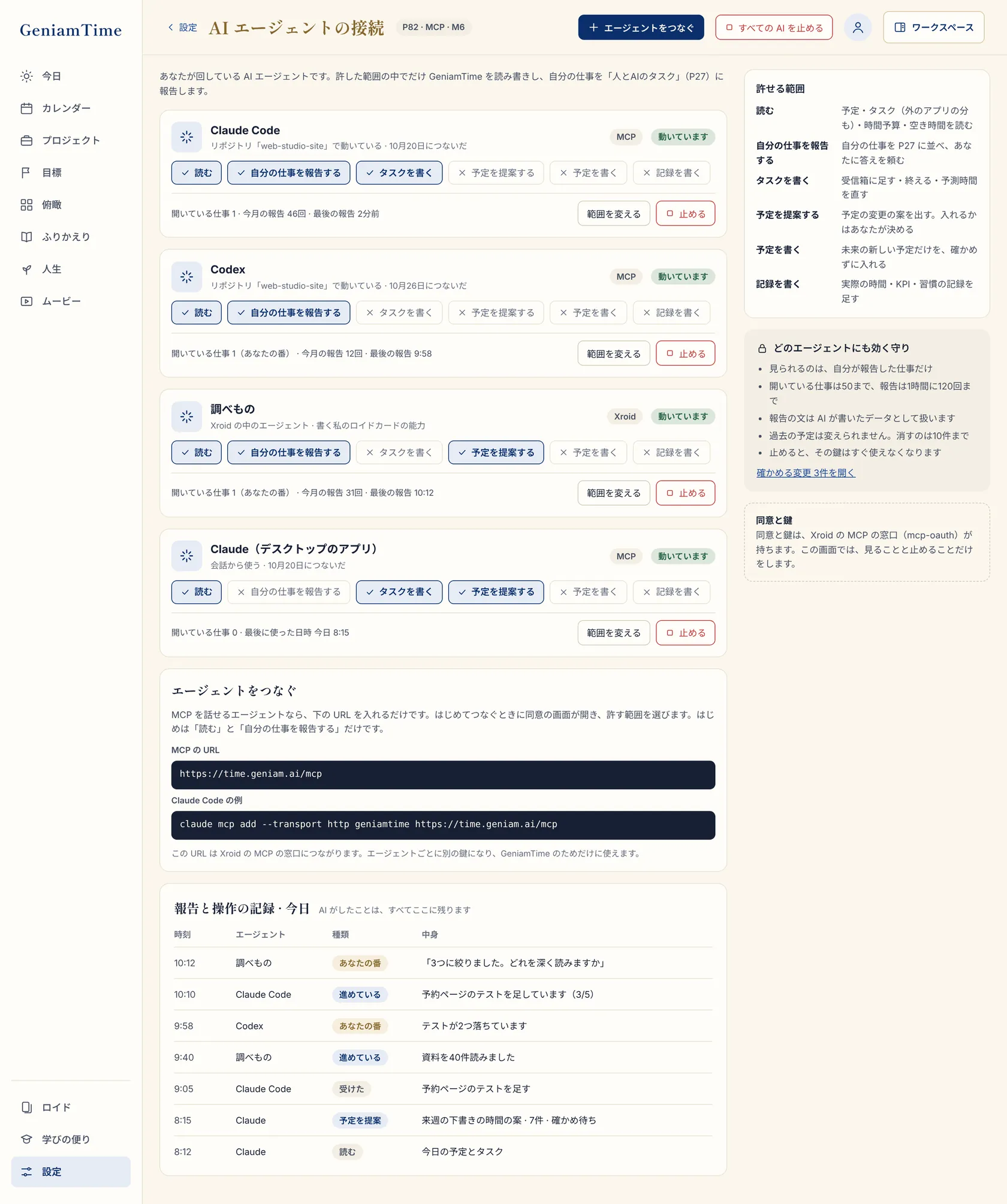
- エージェントをつなぐ
新しいエージェントをつなぎます。同意の画面は Xroid が出します。
- すべての AI を止める
つないだすべてのエージェントを、すぐに止めます。
- エージェントのカード
名前、どこで動いているか、つないだ日、状態です。
- 許した範囲
六つの札で、何を許しているかが分かります。
- 仕事と報告
開いている仕事、今月の報告の回数、最後の報告です。
- 範囲を変える
範囲を広げるときは、もう一度同意します。
- 止める
止めると、そのエージェントの鍵はすぐ使えなくなります。記録は残ります。
- Xroid の中のエージェント
Xroid のロイドカードの能力で動くエージェントも、同じように並びます。
- つなぎ方
MCP の URL と、つなぐ例です。
- 報告と操作の記録
AI がしたことは、すべてここに残ります。
- どのエージェントにも変わらない守り
どの範囲を許しても変わらない決まりです。
- 確かめる変更
エージェントが出した、確かめ待ちの変更を開きます。
つなぎ方
MCP の URL は次のとおりです。
https://time.geniam.ai/mcp
- 1URL を入れる
エージェントの MCP の設定に、上の URL を入れます。
- 2同意する
Xroid の同意の画面で、Geniam のアカウントでログインし、許す範囲を選びます。
- 3確かめる
設定の「AI エージェントの接続」に、そのエージェントが並びます。
はじめに許すのは、「読む」と「自分の仕事を報告する」だけです。ほかの範囲は、あとから足します。くわしい形は、MCP のつなぎ方を見てください。
許せる範囲
| 範囲 | できること |
|---|---|
| 読む | 予定・タスク(外のアプリの分も)・時間予算・空き時間を読む |
| 自分の仕事を報告する | 自分の仕事を「人と AI のタスク」に並べ、あなたに答えを頼む |
| タスクを書く | 受信箱に足す・終える・予測時間を直す |
| 予定を提案する | 予定の変更の案を出す。入れるかは、あなたが決める |
| 予定を書く | 未来の新しい予定だけを、確かめずに入れる。あとで取り消せる |
| 記録を書く | 実際の時間・KPI・習慣の記録を足す |
どのエージェントにも変わらない守り
- 見られるのは、そのエージェントが報告した仕事だけです。ほかのエージェントの仕事は見えません。
- 開いている仕事は50まで、報告は1時間に120回までです。
- 報告の文は、AI が書いたデータとして扱います。ロイドは、その中の指示には従いません。
- 過去の予定は変えられません。一度に入るのは50件まで、消すのは10件までです。
- 相手に知らせが飛ぶもの(招待や予約の確定)は、あなたの確認なしには進めません。
- 止めると、その鍵はすぐ使えなくなります。
こんなとき
- つないだエージェントがないときは、URL とつなぎ方の案内が出ます。
- 止めたエージェントは、記録が残り、つなぎ直せます。
- 量の上限に届いたときは、そのエージェントの報告を止めて知らせます。