PC・スマホ・大画面で使う
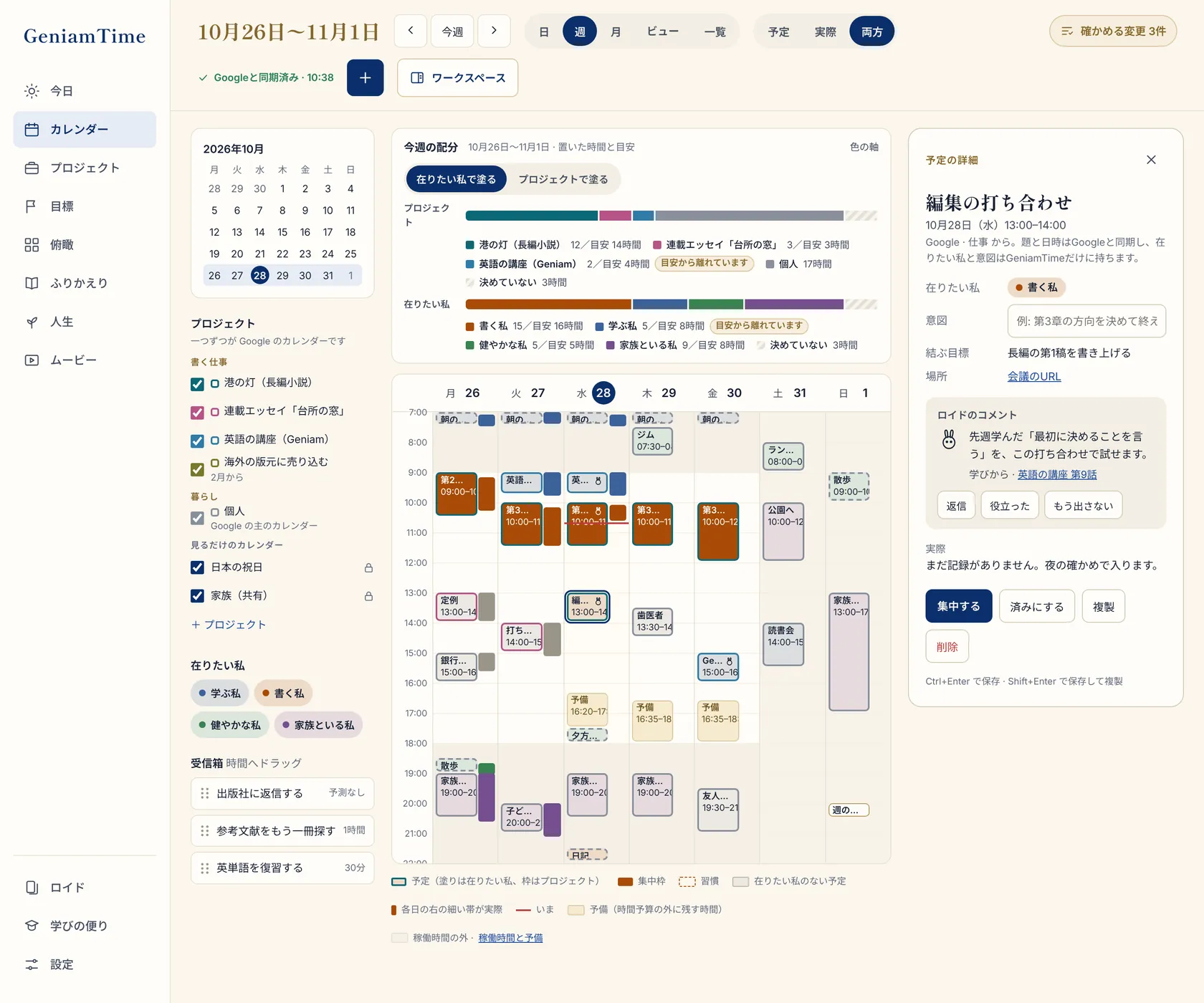
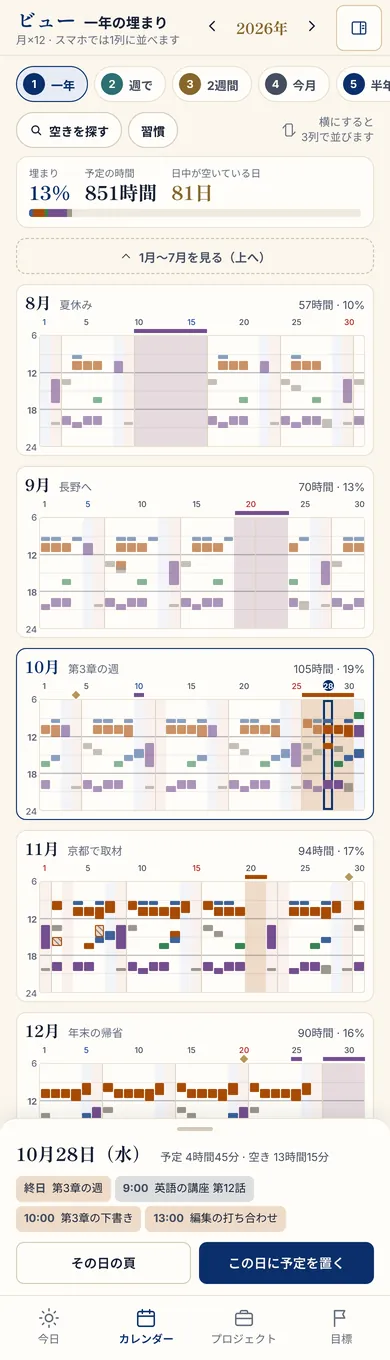
GeniamTime はブラウザで使えます。PC・スマホ・大画面のどれでも同じ記録を見られ、つながっていないあいだの記録は、つながったときに送ります。
公開の準備中この頁は、いま作っている GeniamTime の設計にもとづく説明です。アプリケーション本体は2026年11月中にリリースし、機能はできあがったものから順に開きます。画面の名前や手順は、開くまでに変わることがあります。
どの端末でも同じ記録
PC・スマホ・タブレット・大画面のどれで開いても、同じ Geniam のアカウントで入れば、同じ予定と記録が出ます。
ホーム画面に入れる
ブラウザの「ホーム画面に追加」(「アプリをインストール」)で、アプリのように開けます。
- ブラウザで time.geniam.ai を開きます。
- ブラウザのメニューから「ホーム画面に追加」を選びます。
- ホーム画面の GeniamTime から開きます。
スマホ専用のアプリは、いま準備しています。出たら、この頁でお知らせします。
大画面で一年を見る
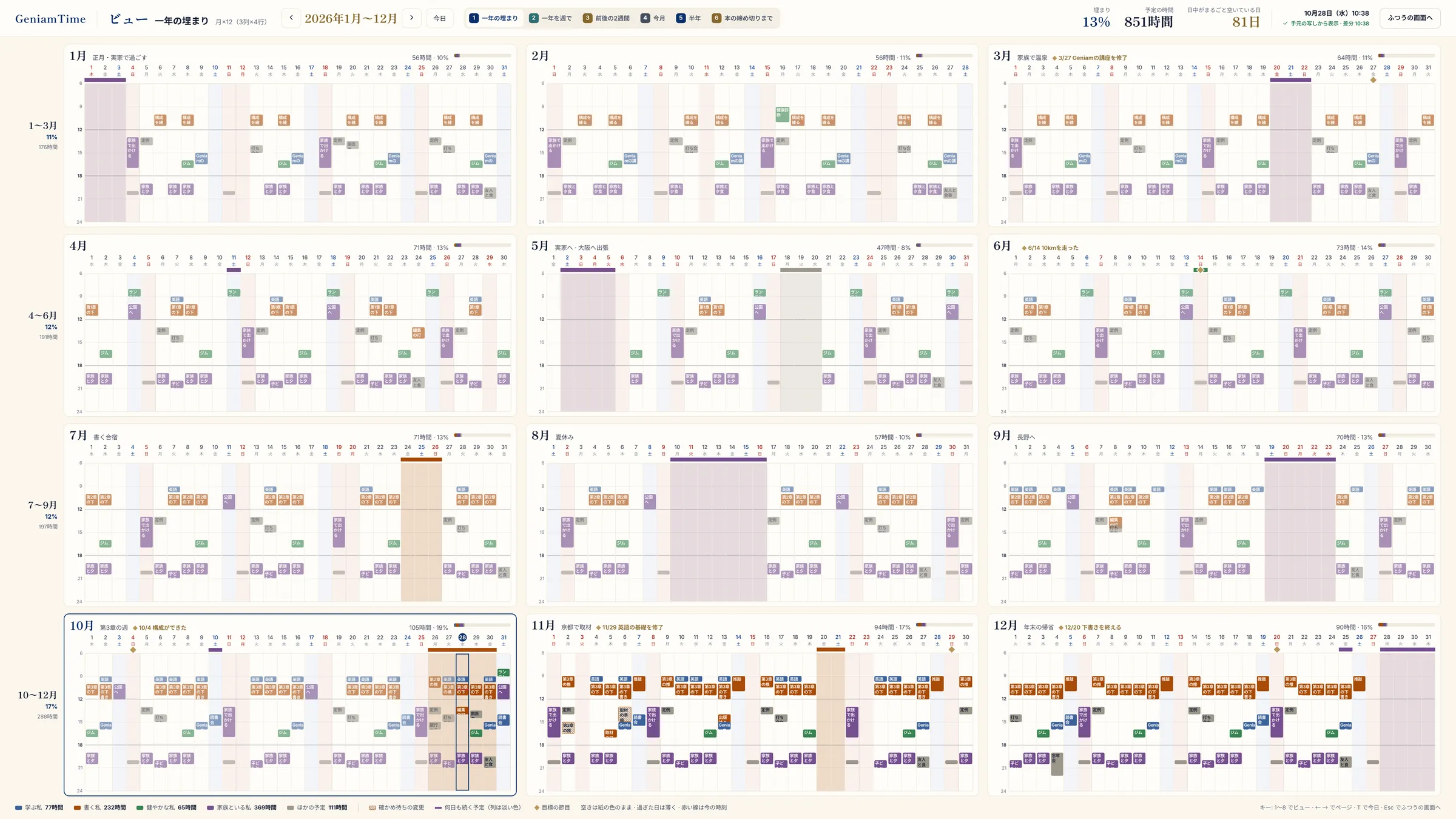
会議室のテレビなど大きな画面では、一年のビューを壁いっぱいに出せます。ビューの「大画面」を選びます。
つながっていないとき
電波のない場所でも、今日の頁と集中の記録は使えます。記録は端末に残しておき、つながったときに送ります。