ビュー
時間の格子を並べて、一年のどこが埋まり、どこが空いているかを一枚で見ます。並べ方は自分で決めて、棚に残せます。
公開の準備中この頁は、いま作っている GeniamTime の設計にもとづく説明です。アプリケーション本体は2026年11月中にリリースし、機能はできあがったものから順に開きます。画面の名前や手順は、開くまでに変わることがあります。
できること
- 一年の埋まり:1枚が1か月。月を12枚並べ、予定の塗りと空きを一枚で見ます。
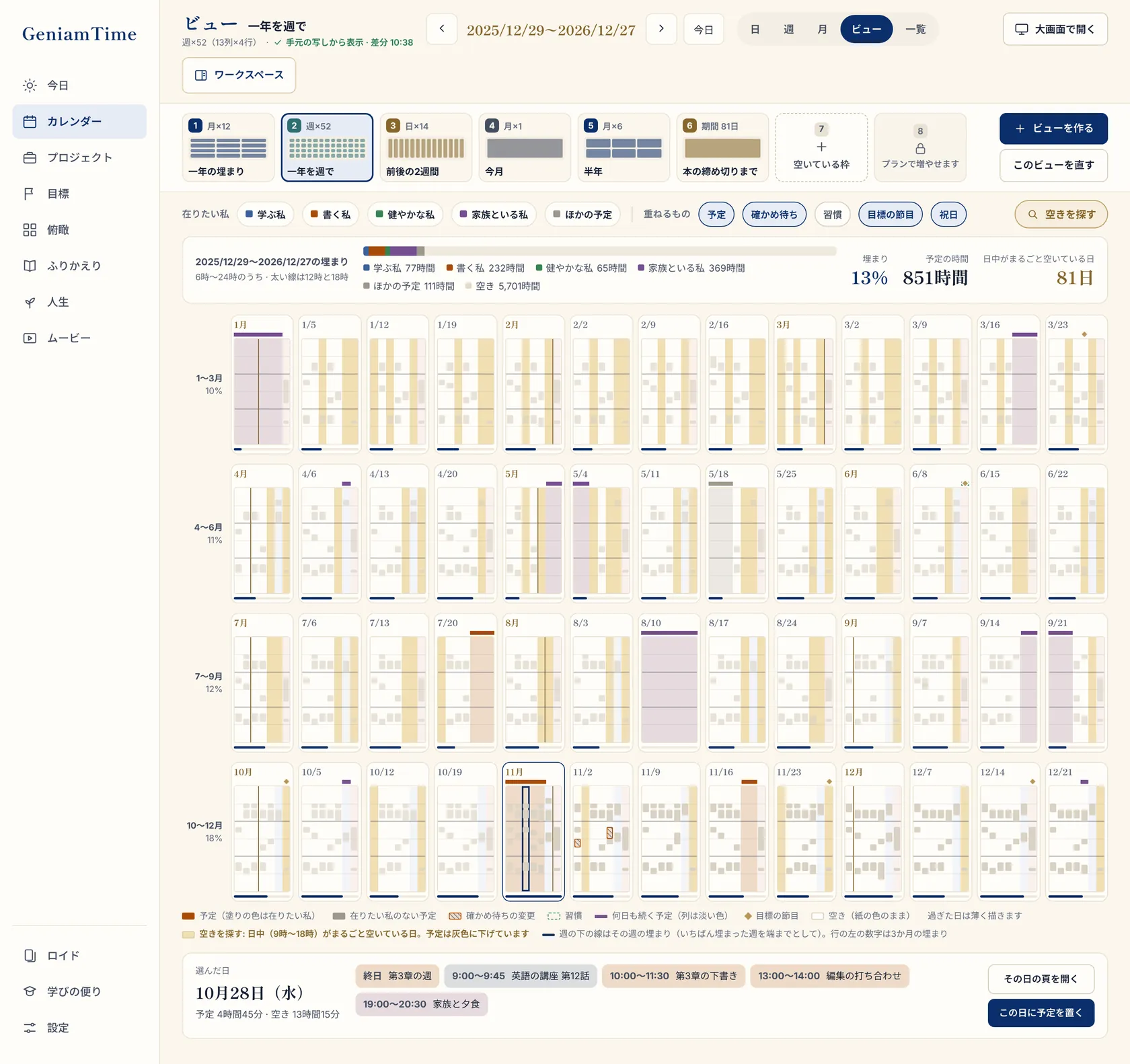
- 単位と並べ方:月(4列・6行まで)・週(15列・6行まで)・日(1行100日・6行まで)・期間(1年まで)。
- 棚:作ったビューを 1〜8 の棚に残し、キーで切り替えます。
画面の見方
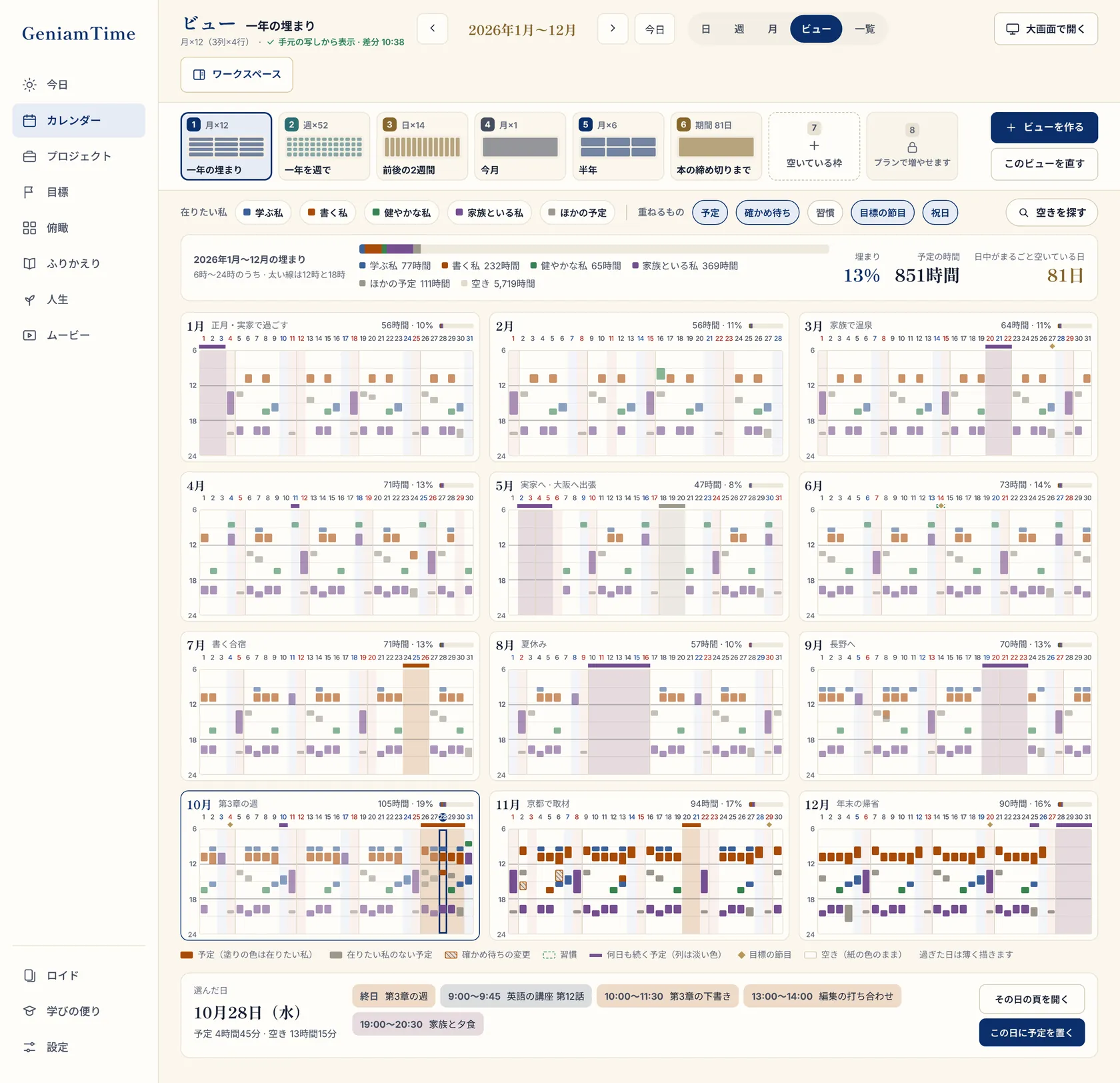
- 棚
残したビューです。1〜8 のキーでも替えられます。
- ビューを作る
ひな形から始めて、並べ方を決めます。
- 空きを探す
日中がまるごと空いている日を光らせます。
- 大画面で開く
メニューを隠して、壁いっぱいに一年を出します。
一年の埋まりでは、日が横、6時から24時が縦に並びます。太い線は12時と18時です。何日も続く予定は帯、目標の節目は金の印、祝日は赤い日付で出ます。各月の見出しには、予定の時間と埋まり(%)が出ます。
使い方
ビューを替える・送る
| キー | すること |
|---|---|
| 1〜8 | 棚のビューに替える |
| ← → | ページを送る |
| T | 今日へ戻る |
| Esc | 大画面からふつうの画面へ |
月の名前を押すと、その月を1枚で開きます。週の名前を押すと、その週を日の単位で開きます。
日を押す
日を押すと、その日の予定と「その日の頁を開く」「この日に予定を置く」が出ます。日をまたいでドラッグすると、何日も続く予定を置けます。
ビューを作る
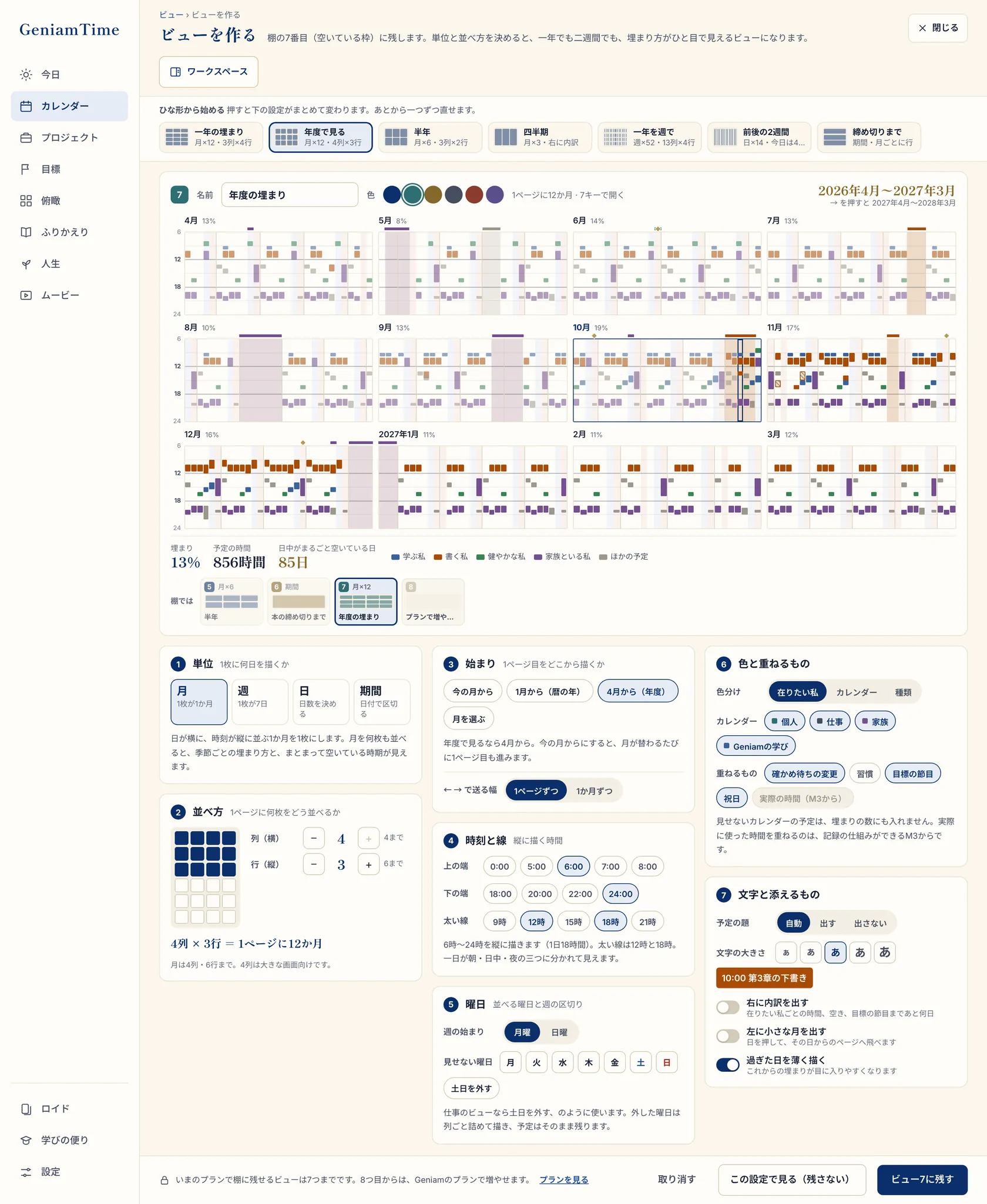
- 「ビューを作る」を押します。
- ひな形を選びます。一年の埋まり・年度で見る・半年・四半期・一年を週で・前後の2週間・締め切りまで、があります。
- 単位・並べ方・始まり・時刻と線・曜日・色と重ねるもの・文字を決めます。見本がその場で描き直されます。
- 「この設定で見る(残さない)」か「ビュー◯に残す」を選びます。
重ねて見る
確かめ待ちの変更(点線の枠)・習慣・目標の節目・祝日を重ねられます。上の在りたい私の札で、一つの私に絞って濃く描けます。
触って試す一年の埋まりと、空きを探す空いた日が金色に光ります。スマホと大画面
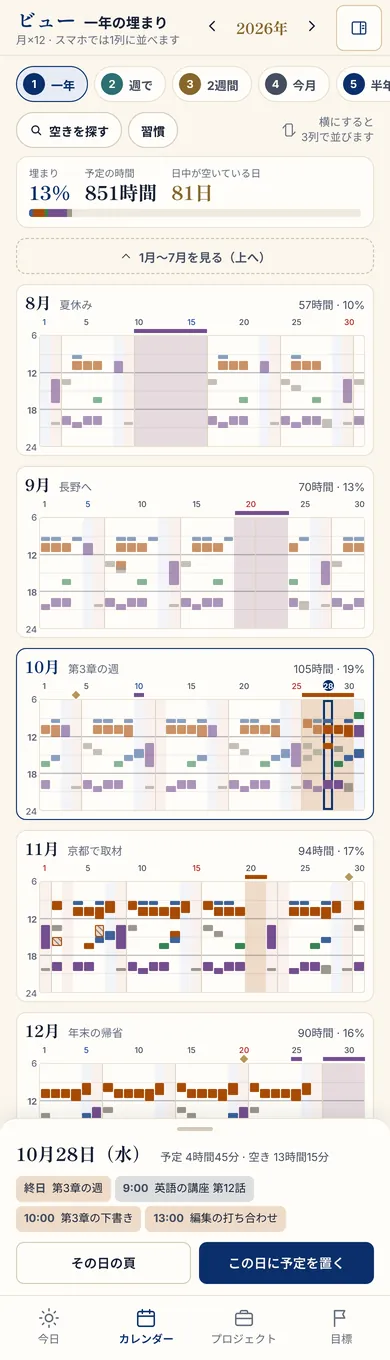
スマホでは、1行を31日までに折り返します。選んだ日は下から出ます。大画面では、月×12を3列×4行に並べ、予定に題を書きます。
ポイント
ポイント
棚ははじめから5つ入っています(一年の埋まり・一年を週で・前後の2週間・今月・半年)。残せる数はプランで決まります。プランが変わっても、残したビューは消えません。