日程調整と予約ページ
相手に空いた時間を見せて、予約してもらいます。集中の枠と、自分で守ると決めた時間は、候補に出しません。
公開の準備中この頁は、いま作っている GeniamTime の設計にもとづく説明です。アプリケーション本体は2026年11月中にリリースし、機能はできあがったものから順に開きます。画面の名前や手順は、開くまでに変わることがあります。
画面の見方
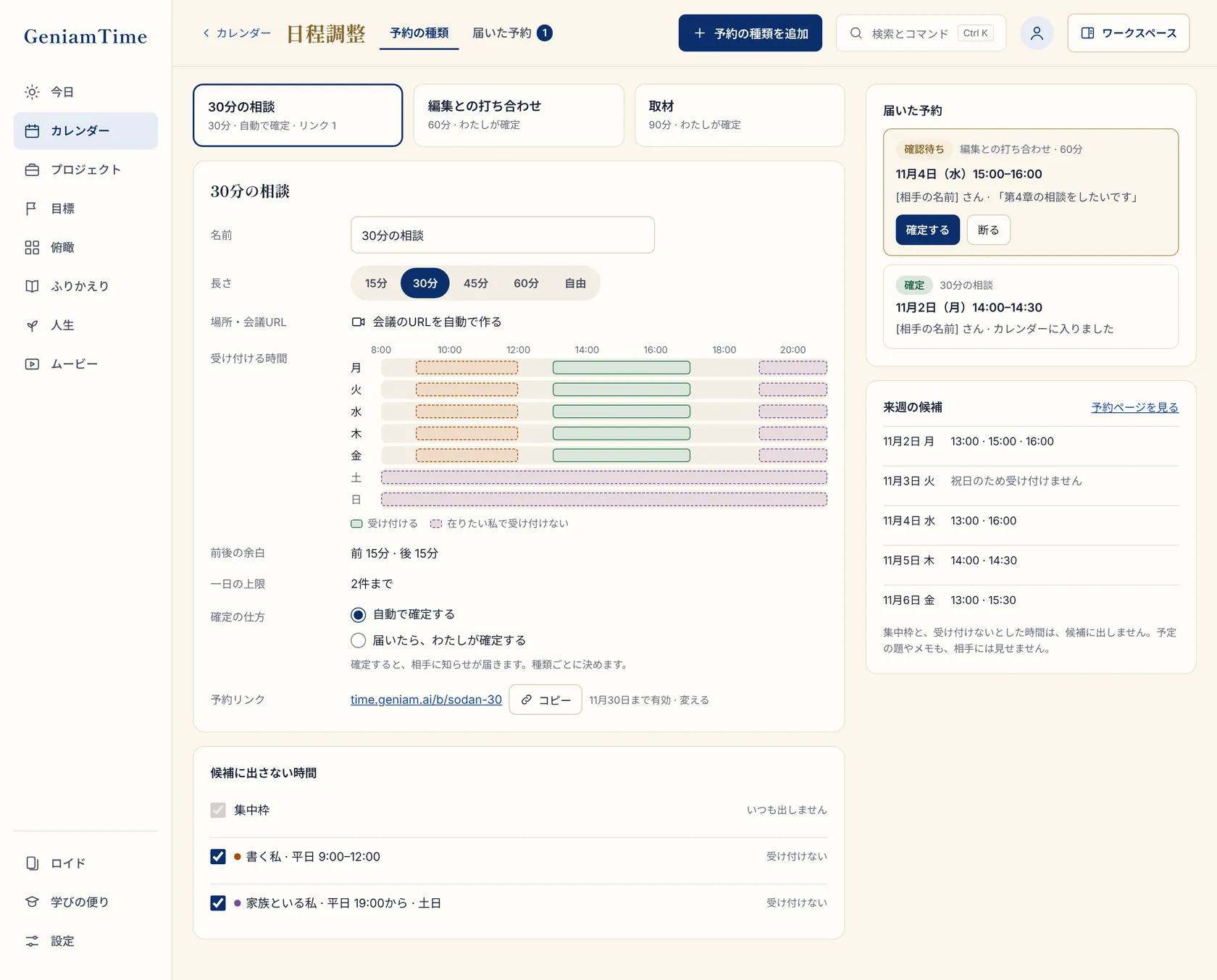
- 予約の種類|届いた予約
予約の種類と、届いた予約の一覧を切り替えます。
- 予約の種類
名前・長さ・確定の仕方ごとに、いくつも作れます。
- 受け付ける時間
曜日と時間帯を塗って決めます。
- 前後の余白と一日の上限
予約の前後に空ける時間と、一日に受ける数です。
- 確定の仕方
自動で確定するか、届いたら自分で確定するかを選びます。
- 予約リンク
期限つきのリンクです。コピーして相手に送ります。
- 候補に出さない時間
集中の枠と、在りたい私で「受け付けない」とした時間です。
使い方
- 「予約の種類を追加」を押します。
- 名前・長さ・場所(会議の URL)・受け付ける時間を決めます。
- 確定の仕方を選びます。確定すると、相手に知らせが届きます。
- 予約リンクをコピーして、相手に送ります。
相手に見えるもの
相手はログインせずに、候補の時間から選びます。見えるのは候補の時間だけです。予定の題・メモ・在りたい私は出しません。
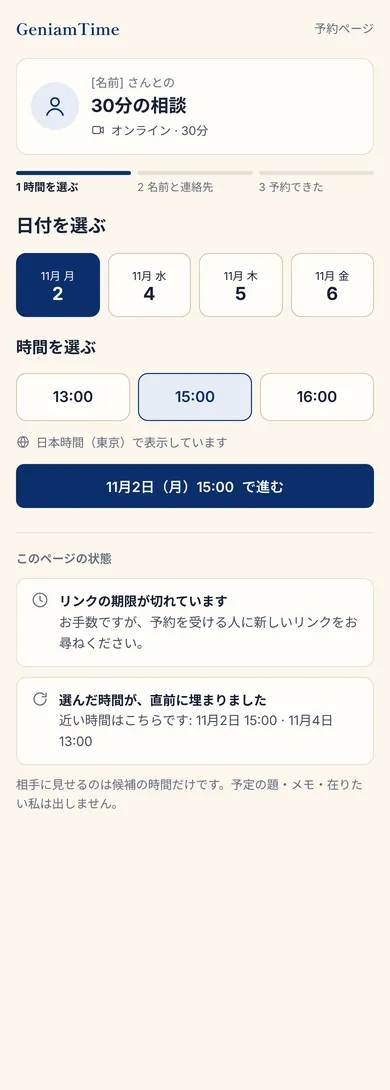
相手の情報は予約のためだけに使い、決めた期間で消します。リンクの期限が切れたときや、選んだ時間が直前に埋まったときは、相手にその旨と近い候補を出します。