集中
「この回で何を終えるか」を一行だけ決めて、一回の時間を過ごします。終わったら、どれくらい進んだかを三つから選びます。
公開の準備中この頁は、いま作っている GeniamTime の設計にもとづく説明です。アプリケーション本体は2026年11月中にリリースし、機能はできあがったものから順に開きます。画面の名前や手順は、開くまでに変わることがあります。
画面の見方
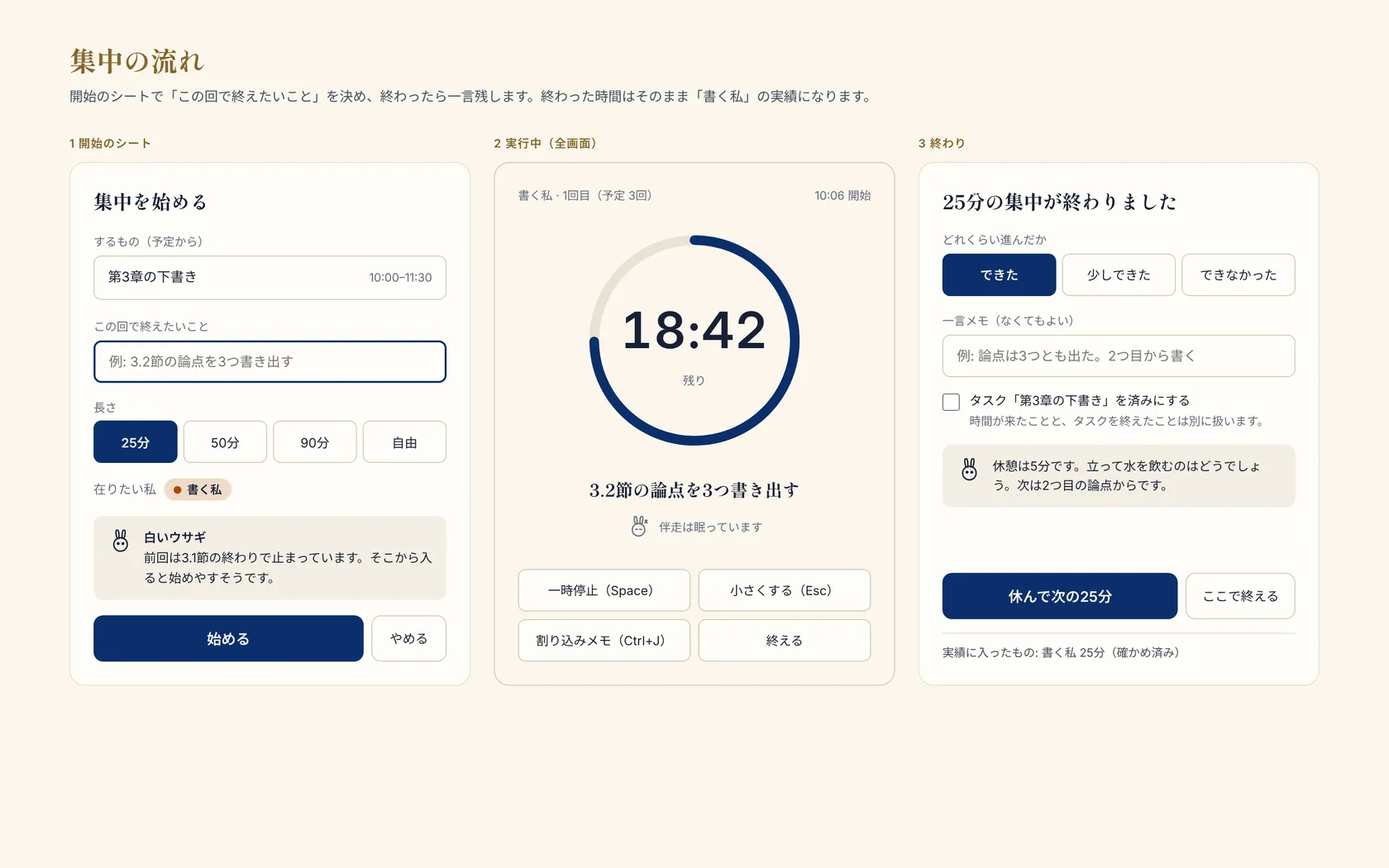
- するもの
予定やタスクから自動で入ります。自分で書くこともできます。
- この回で終えたいこと
一行だけ書きます。
- 長さ
25分・50分・90分・自由から選びます。
- ロイドの一言
計画した集中では、始める前に一言かけます。
- 残り時間の輪
実行中は全画面に、残り時間と終えたいことだけを出します。
- 一時停止と小さくする
Space で一時停止、Esc で小さなタイマーにしてほかの頁へ移れます。
- 割り込みメモ
Ctrl+J で、止めずに書きとめます。メモは受信箱へ入ります。
- どれくらい進んだか
できた・少しできた・できなかったから選びます。
使い方
始める
- 予定やタスクを開いて「集中する」を押します。今日の頁から F でも始められます。
- この回で終えたいことを一行書きます。前の回の続きなら、一押しで始められます。
- 長さを選び、「始める」を押します。
集中しているあいだ
- 画面には残り時間の輪と、終えたいことだけが出ます。
- ロイドは眠りの表情で黙ります。知らせも出ません。
- Space で一時停止、Esc で小さなタイマーにします。
- 思いついたことは Ctrl + J で書きとめます。
終わったら
- どれくらい進んだかを三つから選びます。一言メモは書かなくてもかまいません。
- タスクを済みにするかは、別に聞かれます。時間が来たことと、タスクを終えたことは別に扱います。
- 休んで次の回へ進むか、ここで終えます。
休憩は5分です。4回ごとに15分から30分の長い休憩をすすめます。
ロイドと AI
ロイドと AI がすること
- 計画した集中の始めと終わりに、一言ずつ
しないこと・約束
- 集中のあいだは話しかけない(ロイドは眠った顔で待つ)
- 「あなたの番」の知らせも、休憩まで待つ
ポイント
ポイント
- 別の端末で集中が動いているときは、そちらを続けるか、ここで引き取るかを選べます。
- 離れているあいだに時間が来たときは、終わりの時刻を直せます。
- 集中を終えても、KPI の数は自動では増えません。時間と成果の数は別に持ちます。