カレンダー
時間を置き、置いた時間と実際に使った時間を同じ面で見ます。予定の塗りは在りたい私、枠はプロジェクトの色です。
公開の準備中この頁は、いま作っている GeniamTime の設計にもとづく説明です。アプリケーション本体は2026年11月中にリリースし、機能はできあがったものから順に開きます。画面の名前や手順は、開くまでに変わることがあります。
画面の見方
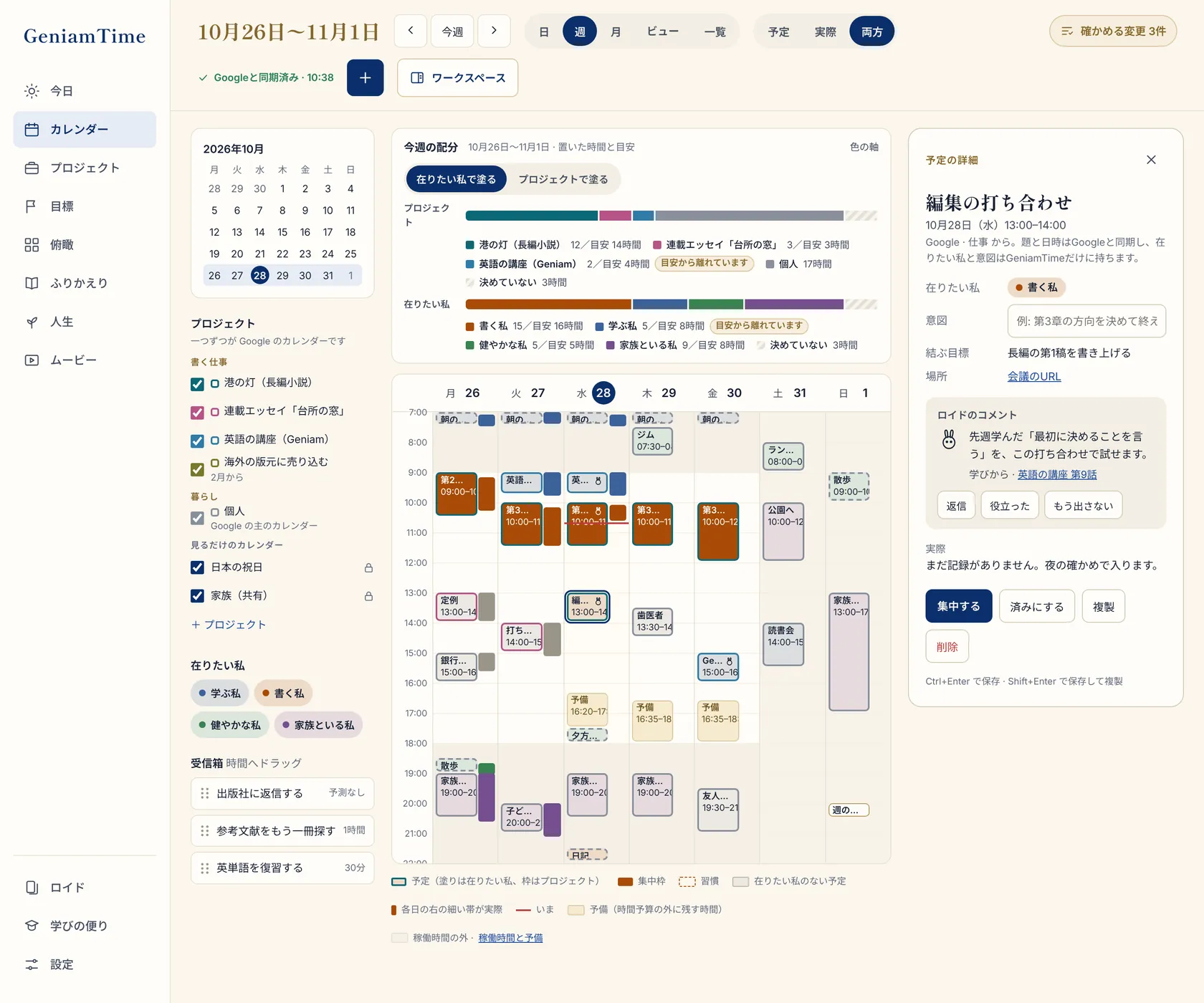
- 期間と表示
日・週・月・一覧を切り替えます。はじめは PC で週、スマホで日です。
- ビュー
一年の埋まりなど、自分で並べたビューを開きます。
- 予定|実際|両方
置いた予定・実際の時間・両方を左右に並べて見ます。
- 確かめる変更
AI や外から届いた変更の数です。押すと変更の確認が開きます。
- 同期の時刻
Google と最後に同期した時刻です。
- プロジェクトの一覧
一つずつが Google のカレンダーです。ポートフォリオごとにまとめ、見せる・隠すを選べます。
- 見るだけのカレンダー
祝日や共有のカレンダーです。鍵の印が付き、動かせません。
- 在りたい私
押すと、その私の予定だけを強く出します。
- 受信箱
タスクを時間へドラッグして置きます。
- 今週の配分と色の軸
二段の配分の帯です。色の軸で、塗りを在りたい私かプロジェクトかに切り替えます。
予定の見え方
| 見え方 | 意味 |
|---|---|
| 塗りの色 | 在りたい私(ない予定は灰) |
| 枠の色 | プロジェクト |
| 濃い塗り | 集中の枠 |
| 点線の枠 | 習慣 |
| 金の枠 | ふりかえり |
| 斜線の入った薄い箱 | 確かめ待ちの変更 |
| 端の細い線 | 実際の時間がずれた予定 |
| 薄い金の枠 | 予備(毎日の稼働時間の終わり) |
稼働時間の外は、薄く塗られます。
使い方
予定を作る
- 空いた時間をドラッグします。
- その場で、題・プロジェクト・在りたい私・意図(この時間で何をしたいか)を入れます。プロジェクトを決めなければ「個人」に入ります。
- Ctrl + Enter で保存します。Shift + Enter で保存して複製します。
動かす・長さを変える
予定をつかんで動かします。端を引くと長さが変わります。繰り返しの予定は「この回だけ・以降・すべて」から選びます。
タスクを置く
左の受信箱から、タスクを空いた時間へドラッグします。
触って試す色の軸を切り替える同じ一週間を、プロジェクトの色と在りたい私の色で見比べます。ロイドと AI
ロイドと AI がすること
- 予定に一言を添える(おせっかい度の中で)
- 週の組み替えを、確かめ待ちの変更として出す
しないこと・約束
- 予定を勝手に動かさない
- ほかの人がいる予定・過去の予定は、どの段でも本人が入れる
ポイント
ポイント
- 画面は手元の写しから先に描き、Google との差分を受け取ったら描き直します。
- 動かしたのに保存できなかったときは、元の位置に戻して理由を出します。
- つながっていないあいだの変更は端末で受け、つながったときに送ります。