変更の確認
AI の道具・ロイド・Xroid の連携ブロックなどから届いた変更を、入れる前に確かめる頁です。入れたあとも、まとまりごとに戻せます。
公開の準備中この頁は、いま作っている GeniamTime の設計にもとづく説明です。アプリケーション本体は2026年11月中にリリースし、機能はできあがったものから順に開きます。画面の名前や手順は、開くまでに変わることがあります。
開き方
カレンダーの上の「確かめる変更 n件」を押します。設定の「外からの変更」からも開けます。
画面の見方
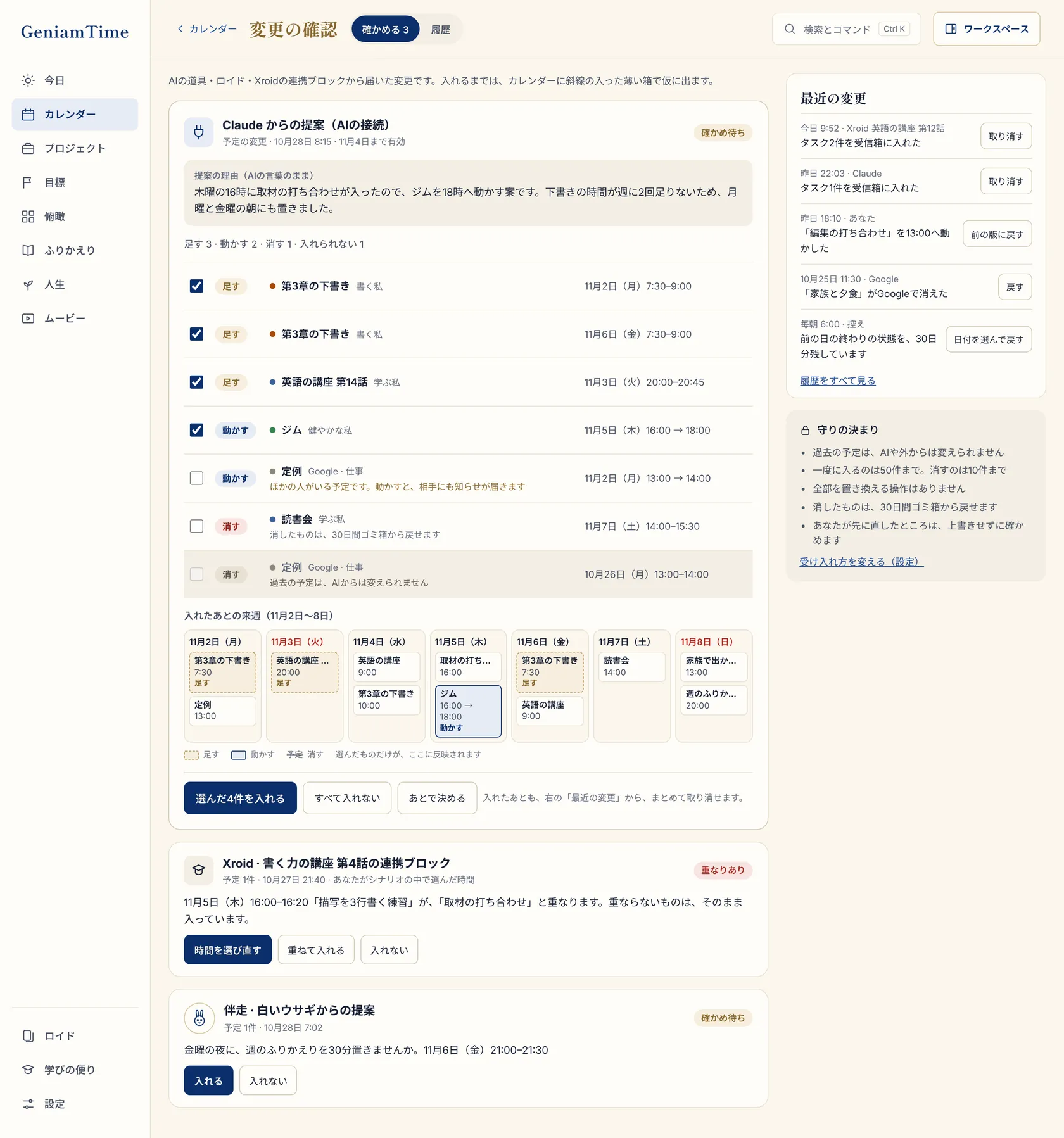
- 確かめる|履歴
届いた変更と、入れたあとの履歴を切り替えます。
- 出どころ
どこから届いた変更か、届いた日時と期限です。
- 理由
提案した側の言葉のまま出します。
- 一件ずつの変更
足す・動かす・消すを一行ずつ、前と後の時刻つきで出します。
- ほかの人がいる予定
はじめは選ばれていません。動かすと、相手にも知らせが届きます。
- 入れられないもの
過去の予定など、入れられないものは理由を添えて選べなくします。
- 入れたあとの来週
入れたら来週がどうなるかを、先に見せます。
使い方
確かめて入れる
- まとまりを開き、一件ずつの変更を見ます。
- 入れたいものだけを選びます。
- 「選んだものを入れる」を押します。すべて入れないときは「すべて入れない」、迷うときは「あとで決める」を押します。
連携ブロックから届いて、ほかの予定と重なったものは「時間を選び直す・重ねて入れる・入れない」から選びます。
取り消す・戻す
「履歴」から選びます。
- まとまりごとに取り消す。
- 一件を前の版に戻す。
- Google で消えた予定を戻す。
- 毎朝6時の控えから、日付を選んで戻す。
ポイント
ポイント
- 7日たっても決めなかったまとまりは、入れなかった扱いになります。
- 先に自分で直したところがあるときは、上書きせずに、もう一度確かめに回します。
- 出どころごとの入れ方(そのまま入れる・確かめてから入れる)は、設定の「外からの変更」で変えられます。