ポートフォリオ
自分のプロジェクトを戦略の柱ごとに並べた地図です。柱・プロジェクト・目標のつながりと、どこに時間を使っているかを一枚で確かめます。
公開の準備中この頁は、いま作っている GeniamTime の設計にもとづく説明です。アプリケーション本体は2026年11月中にリリースし、機能はできあがったものから順に開きます。画面の名前や手順は、開くまでに変わることがあります。
画面の見方
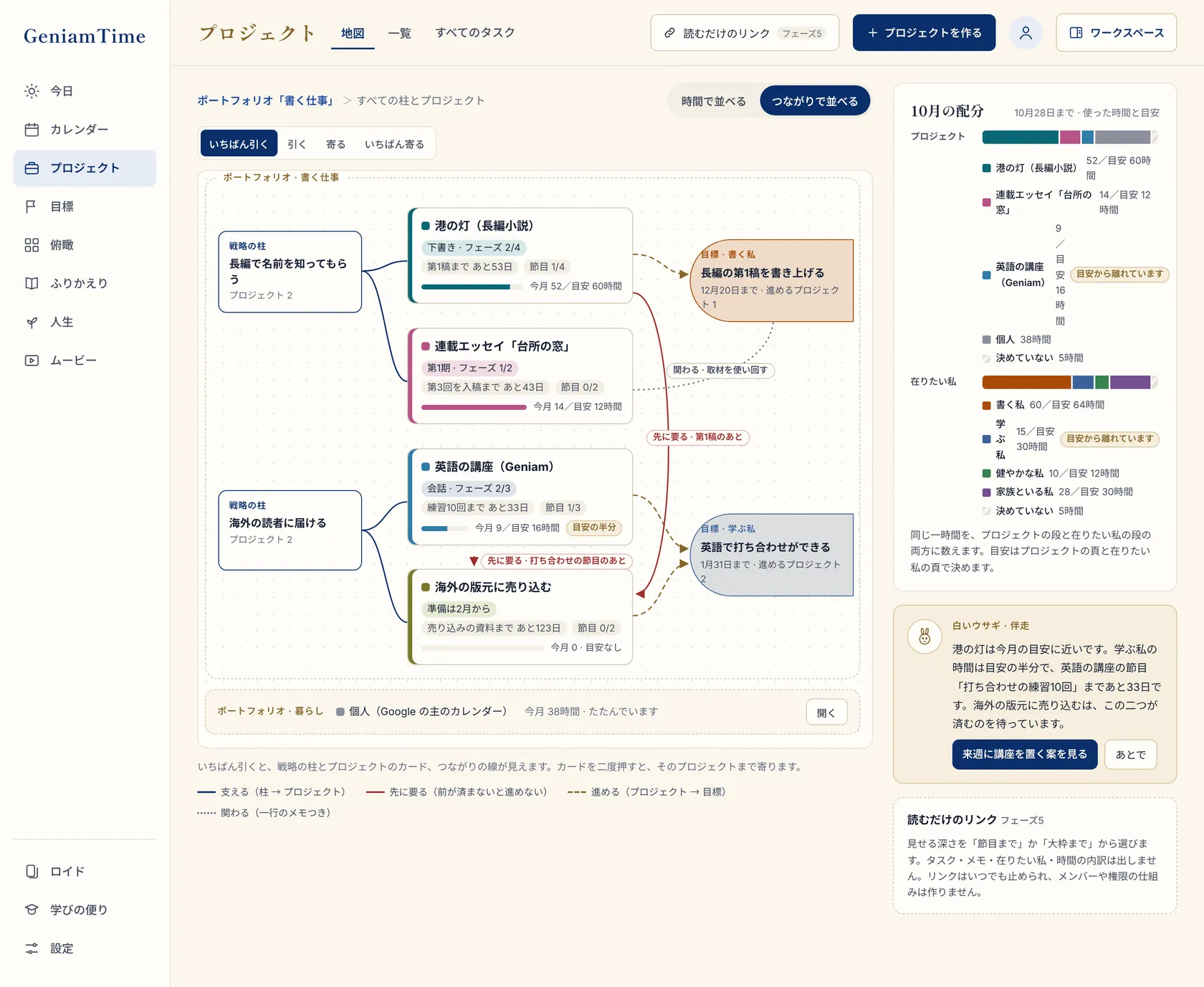
- 地図|一覧|すべてのタスク
地図と一覧、すべてのタスクを切り替えます。
- プロジェクトを作る
型から・一文から・取り込むの三つから始めます。
- 並べ方
時間で並べるか、つながりで並べるかを選びます。
- 寄り具合
いちばん引く・引く・寄る・いちばん寄るの四段です。
- 戦略の柱
プロジェクトをまとめる大きな方向です。
- プロジェクトのカード
いまのフェーズ、次の節目までの日数、クリアした節目の数、今月の時間と目安が出ます。
- 目標
プロジェクトが進める目標です。
- つながりの線
支える・先に要る・進める・関わるの四つです。
- 今月の配分
プロジェクトの段と私の段の、二段の配分です。
寄ったり引いたりする
| 寄り具合 | 見えるもの |
|---|---|
| いちばん引く | ポートフォリオ全体 |
| 引く | プロジェクトごとのフェーズの帯と、節目のひし形 |
| 寄る | 節目の中の大枠 |
| いちばん寄る | 大枠の中のタスク |
カードを二度押すと、そこまで寄ります。タスクを日付の棒で並べる表(ガント)は作りません。日付で見るときはビューを使います。
触って試す五つの段を下りて、今日に置く在りたい私からタスクまで段を下ります。使い方
- カードを置く・つなぐ:カードを置き、線でつなぎ、柱に入れます。
- 日付を変える:フェーズの帯を横に動かします。日付が変わる直しは変更のまとまりになり、予定とタスクにどう響くかを見せてから入れます。
- 大枠を移す:大枠を別のフェーズへ移します。
- 一覧で並べ替える・しまう:一覧のタブで操作します。
- AI に頼む:ワークスペースの AI エージェントに頼むと、同じ操作を下書きで出します。
ロイドと AI
ロイドは、二つの軸のずれ(プロジェクトの配分は目安どおりでも、学ぶ私の時間が目安の半分など)と、「先に要る」の前が遅れていることを一行で知らせます。数字は計算した値だけです。
ポイント
ポイント
- プロジェクトが多いときは、柱でたたみます。
- スマホでは一覧がはじめに出ます。地図は横向きで開きます。
- 読むだけのリンクで開いた人には、節目(か大枠)までだけを見せます。タスク・メモ・在りたい私・時間の内訳は見せません。