プロジェクトを作る
プロジェクトとタスクを作る手間を小さくします。型から、一文から、外から取り込んで始められます。
公開の準備中この頁は、いま作っている GeniamTime の設計にもとづく説明です。アプリケーション本体は2026年11月中にリリースし、機能はできあがったものから順に開きます。画面の名前や手順は、開くまでに変わることがあります。
三つの始め方
| 始め方 | すること |
|---|---|
| 型から | 4つのフェーズ・開発・催し・自分の型から選びます |
| 一文から | やりたいことを一文で書き、ワークスペースの AI エージェントに下書きを頼みます |
| 取り込む | Google のカレンダーや、外のタスクアプリのプロジェクトから取り込みます |
画面の見方
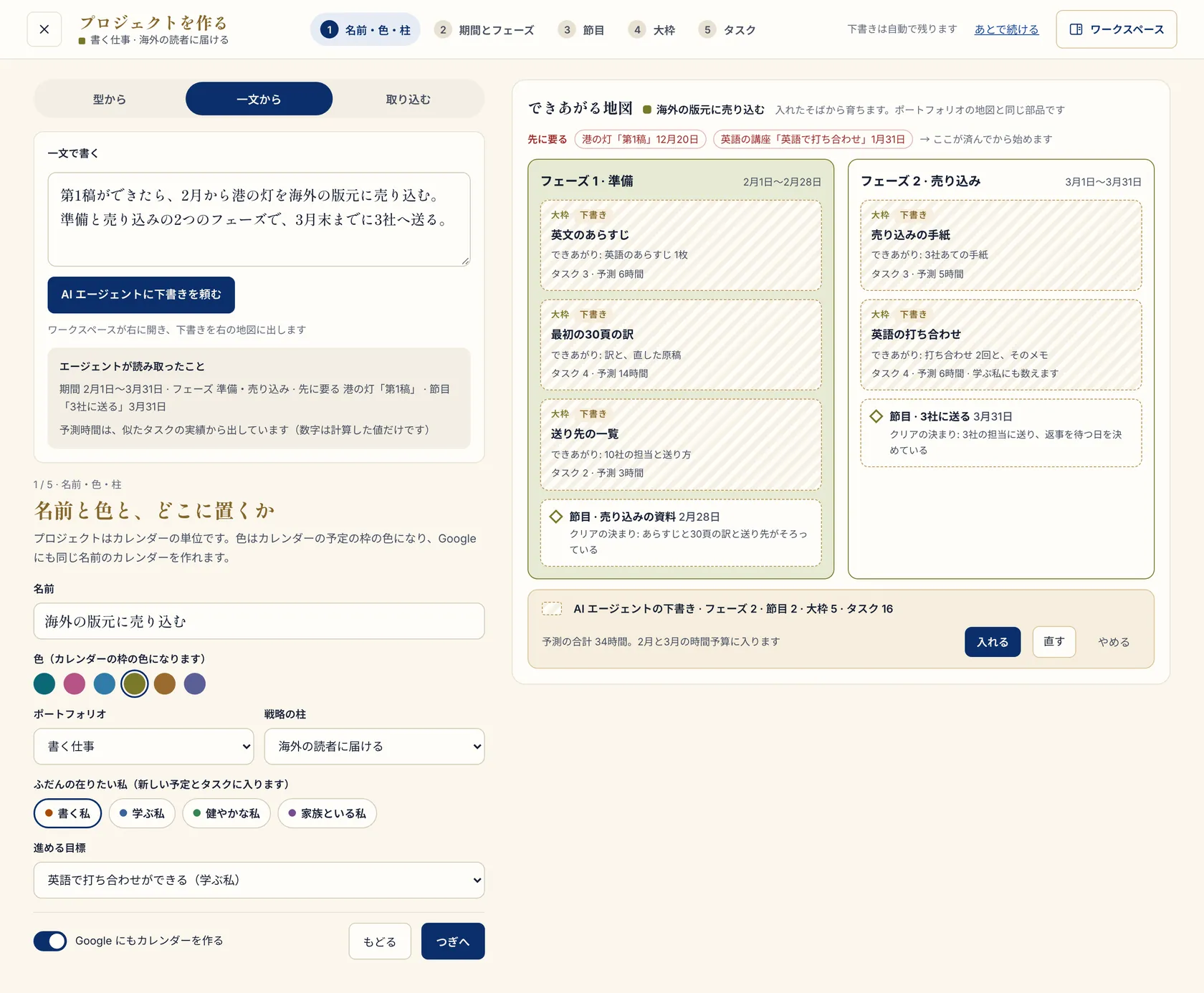
- 型から|一文から|取り込む
始め方を選びます。
- 5つの歩
名前・色・柱 → 期間とフェーズ → 節目 → 大枠 → タスクの順に決めます。
- AI エージェントに下書きを頼む
ワークスペースが右に開き、下書きを右の地図に出します。
- ふだんの在りたい私
このプロジェクトの新しい予定とタスクに入る私です。
- Google にもカレンダーを作る
Google とつないでいれば、はじめからオンです。
- できあがる地図
入れたそばから地図が育ちます。
- 下書きは自動で残ります
途中で閉じても、金の点線の下書きのまま残ります。
使い方
- 始め方を選びます。
- 名前・色・ポートフォリオと戦略の柱を決めます。色は、カレンダーの枠の色になります。
- 期間とフェーズを決めます。
- 節目の日付と、クリアの決まりを書きます。
- 大枠を足し、タスクに予測時間を付けます。
- 進める目標を結び、作ります。
ポイント
ポイント
- 節目に日付がないとき、大枠が6つ以上あるとき(節目を分けるすすめ)、タスクに予測時間がないとき(時間予算に入らない)は、その場で知らせます。
- 作ったプロジェクトは、型として残せます。