今日
アプリを開いて最初に出る頁です。朝は今日の私と一歩を決め、日中は「いま」と「次」に集中し、夜は確かめて今日の頁を閉じます。
公開の準備中この頁は、いま作っている GeniamTime の設計にもとづく説明です。アプリケーション本体は2026年11月中にリリースし、機能はできあがったものから順に開きます。画面の名前や手順は、開くまでに変わることがあります。
できること
- 1朝の顔
今日の私と、今日の一歩を決めます。今日の時間予算も見ます。
- 2日中の顔
「いま」と「次」の予定と、大きな「集中する」が出ます。
- 3夜の顔
予定ごとに確かめ、問いに一言答えて、今日の頁を閉じます。
顔は時刻で変わります。はじめは、起きてから11時までが朝、20時からが夜です。上のつまみで、その場で切り替えることもできます。
画面の見方(朝)
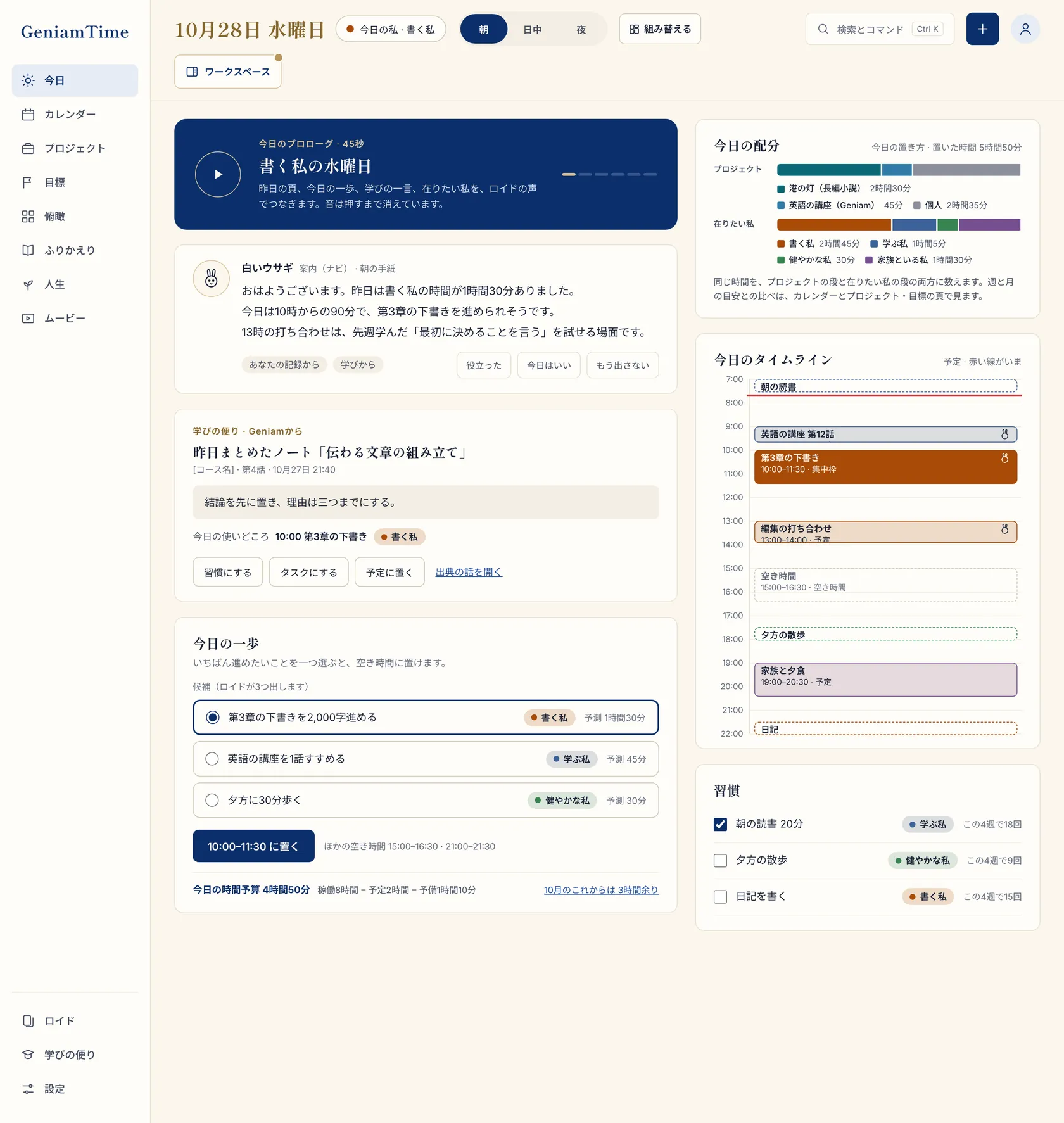
- 今日の私
今日いちばん時間を置いた在りたい私です。押すと選び直せます。
- 朝・日中・夜のつまみ
顔を手で切り替えます。
- 組み替える
部品の並びと大きさを、自分の形に変えます。
- 今日のプロローグ
押すと短いムービーが流れます。用意ができていない日は文字のカードです。
- 伴走の手紙
ロイドが3行までの手紙を届けます。根拠の印(あなたの記録から・学びから)が付きます。
- 学びの便り
Geniam で学んだことのうち、今日の予定で使えるものです。
- 今日の一歩
候補が三つ出ます。選ぶと、空いた時間への置き場所が出ます。
- 今日の時間予算
稼働時間 − 予定 − 予備です。押すと時間予算の頁が開きます。
- 今日の配分
プロジェクトの段と私の段の、二段の帯です。
- 今日のタイムライン
予定・集中の枠・習慣・空き時間を縦に並べます。赤い線がいまです。
- 習慣
押すと済みになります。休むも選べます。
使い方
今日の一歩を置く
- 「今日の一歩」の候補から一つ選びます。自分で書くこともできます。
- 「10:00–11:30 に置く」のような置き場所が出ます。ほかの空き時間も選べます。
- 押すと、タイムラインに予定として入ります。
タスクをタイムラインに置く
タスクや受信箱の項目を、タイムラインの空き時間へドラッグします。上の「+」からは、予定・タスク・習慣・メモを足せます。
日中に集中する
「集中する」を押すか、F を押します。くわしくは集中を見てください。思いついたことは、Ctrl + J の割り込みメモで書きとめます。
夜に確かめて閉じる
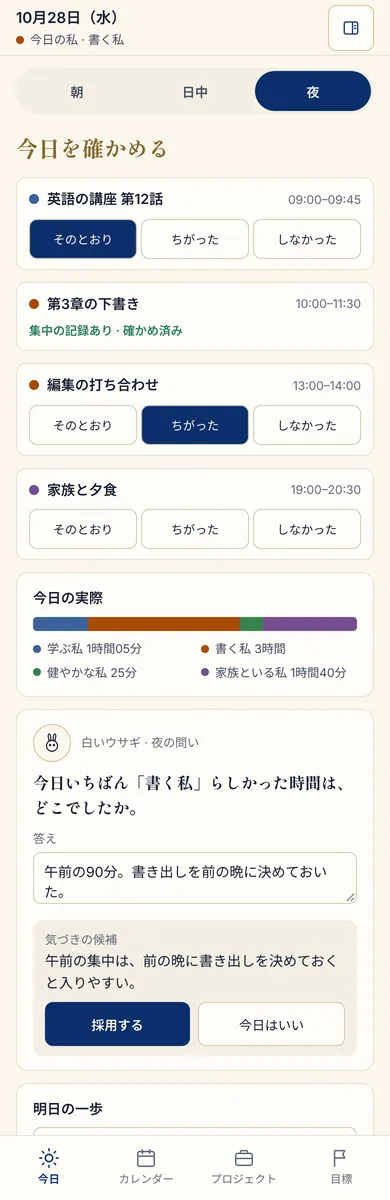
- 今日を確かめる
予定ごとに、そのとおり・ちがった・しなかったを選びます。集中の記録は確かめ済みで並びます。
- 今日の実際
宣言・置いた・実際の三本の帯です。
- 夜の問い
2問まで出ます。一言で答えます。
- 気づきの候補
答えから作った候補です。採用したものだけが残ります。
- 明日の一歩
明日いちばん進めたいことを書いておきます。
- 今日の頁を閉じる
押すと金の線が一度だけ光り、時間の地図のその日のマスが埋まります。
- 予定ごとに確かめます。「ちがった」予定は、ドラッグで実際の時間に直します。
- 問いに答え、残したい気づきを採用します。
- 明日の一歩を書き、「今日の頁を閉じる」を押します。
ロイドと AI
- 朝の手紙と夜の問いを、おせっかい度の量の中で出す
- 学びの便りを、今日の予定と結ぶ
- 数を作らない(時間予算は計算した値)
- AI が使えないときも、予定と数字だけで一日が回る
ポイント
- 予定のない日は、今日の一歩から始める案内が出ます。
- Google カレンダーをつないでいないときは、つなぐ案内が一度だけ出ます。
- つながっていないあいだの記録は端末に残り、つながったときに送ります。
- スマホでは一列になります。朝は手紙 → 一歩 → タイムライン、夜は確かめ → 問い → 閉じるの順です。
よくある質問
日報を書く頁ですか。
いいえ。今日の頁は、今日一日だけを見る頁です。夜の確かめは、予定ごとに三つから選ぶだけで、長い文は要りません。
朝と夜の時刻は変えられますか。
設定の「時間」で、朝と夜の時刻を決められます。上のつまみで、その場で切り替えることもできます。