事業の地図から今週を置く
ポートフォリオの地図で戦略の柱から節目・大枠へ寄っていき、今週のタスクまで一続きで置きます。
公開の準備中この頁は、いま作っている GeniamTime の設計にもとづく説明です。アプリケーション本体は2026年11月中にリリースし、機能はできあがったものから順に開きます。画面の名前や手順は、開くまでに変わることがあります。
こんな人に事業をいくつも持つ人大きな目標が、今日の一歩になる
戦略の柱から、今週のタスクまで寄っていく
これまで
柱と節目は資料の中にあり、今週何をするかはその場で決めている。
GeniamTime で
ポートフォリオの地図で柱から節目・大枠へ寄り、今週のタスクまで一続きで置く。
例の人:早瀬さん(三つの事業を持つ経営者)。名前と予定は作った例です。
触って試す五つの段を下りて、今日に置く在りたい私からタスクまで段を下ります。前に要るもの
- 事業ごとのプロジェクト。まだなければプロジェクトを作るから作ります。
- プロジェクトを並べた戦略の柱。柱はポートフォリオの地図で足せます。
手順
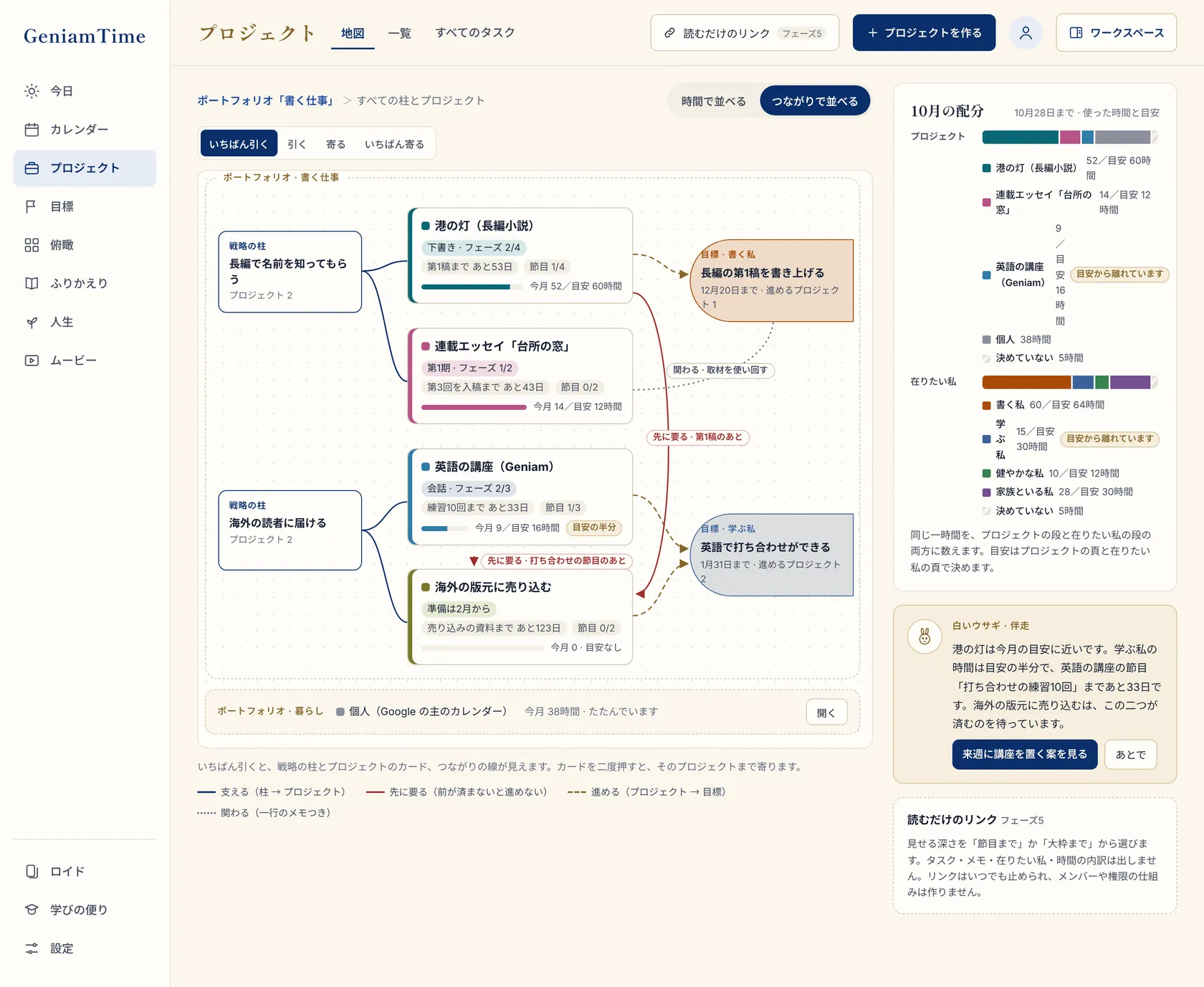
- 左ナビの「プロジェクト」を開きます。ポートフォリオの地図が出ます。
- 戦略の柱ごとに、プロジェクトのカードが並びます。カードには、いまのフェーズと次の節目までの日数が出ます。
- 今週進めたいプロジェクトのカードに寄ります。マウスのホイールか、上の「寄る」で近づきます。
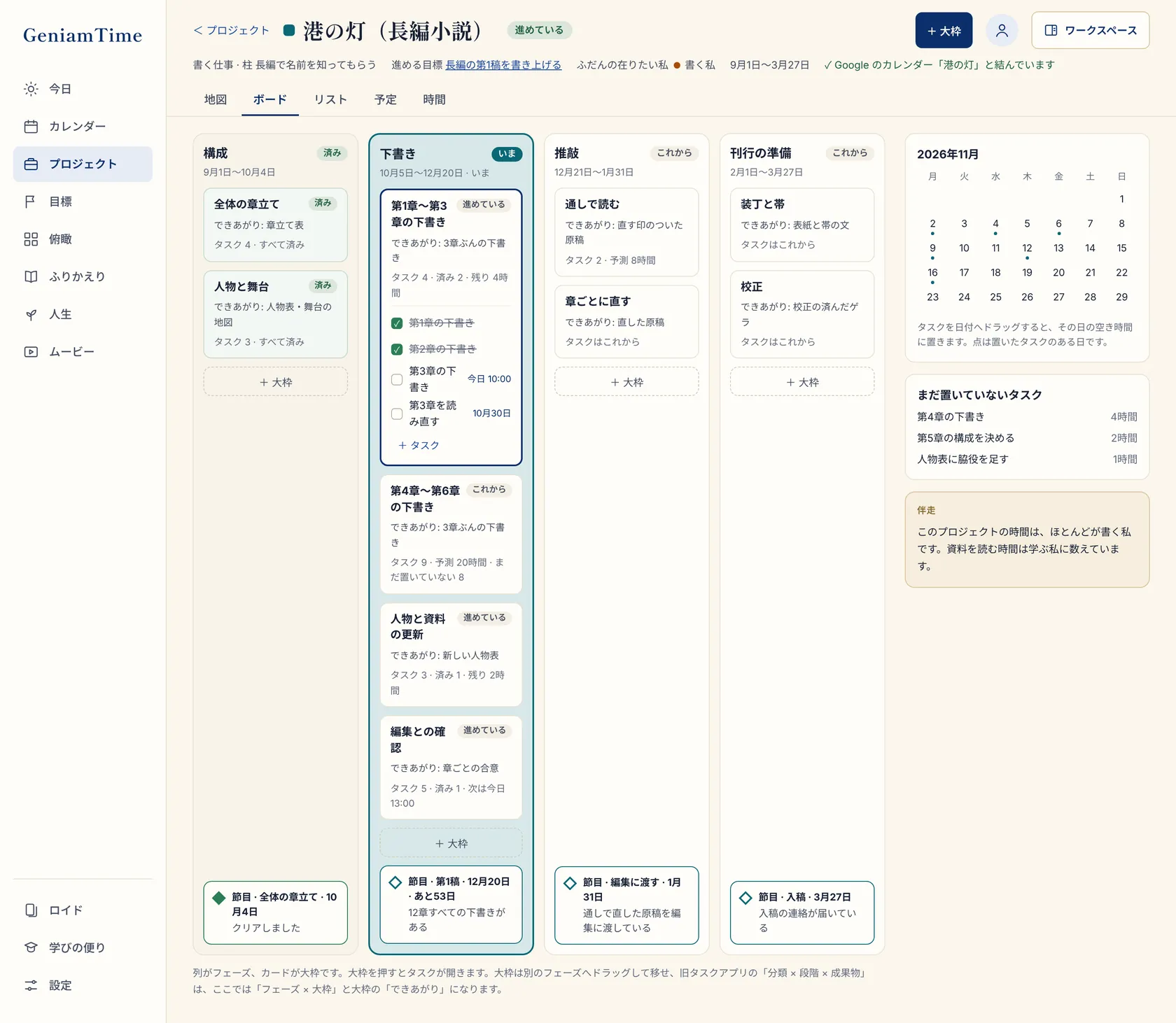
- カードを開くと、フェーズと節目、その中の大枠が並びます。
- 大枠を開き、タスクに予測時間を付けます。
- タスクを今週の小さな月へ運んで置きます。空いた時間に予定として入ります。
できあがり
柱から今週のタスクまでが一続きになります。今週の予定は、どの柱のどのプロジェクトのためのものかを持っています。月が終わったあとも、事業ごとに使った時間を同じ地図の上で数えられます。