コースで決めたことを翌朝の予定に
Geniam のコースの話の中で練習の時間を選ぶと、翌朝の学びの便りに届き、習慣・タスク・予定に移せます。
公開の準備中この頁は、いま作っている GeniamTime の設計にもとづく説明です。アプリケーション本体は2026年11月中にリリースし、機能はできあがったものから順に開きます。画面の名前や手順は、開くまでに変わることがあります。
こんな人に学ぶ人学んだことが、翌日の時間に現れる
コースで決めたことが、翌朝の予定になる
これまで
コースの中で決めたことは、コースの中に残ったまま。
GeniamTime で
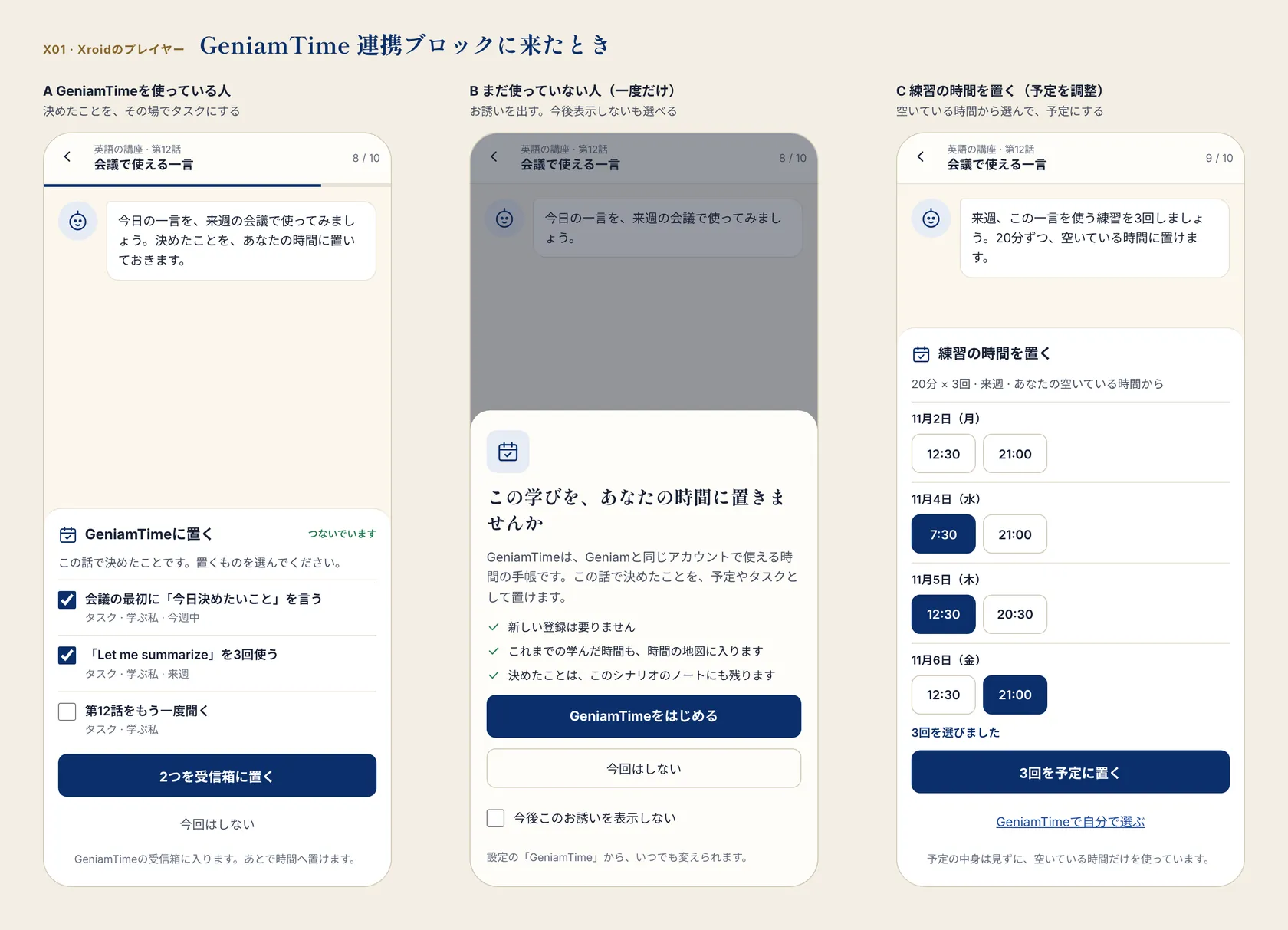
コースの話の中で練習の時間を選ぶと、翌朝の予定と習慣になる。ロイドもカードになって仲間に加わる。
例の人:篠原さん(Geniam で英語と話し方を学び直している人)。名前と予定は作った例です。
触って試す話の中で、練習の時間を選ぶGeniam のコースの話の中で、時間を選びます。前に要るもの
- Geniam と GeniamTime のつなぎ。Geniam と Xroidで、受け取る種類を選びます。
手順
- Geniam でコースの話を進めます。GeniamTime の連携ブロックがある話では、練習の時間を選ぶ場面が出ます。
- 時間を選ぶと、GeniamTime に下書きで届きます。
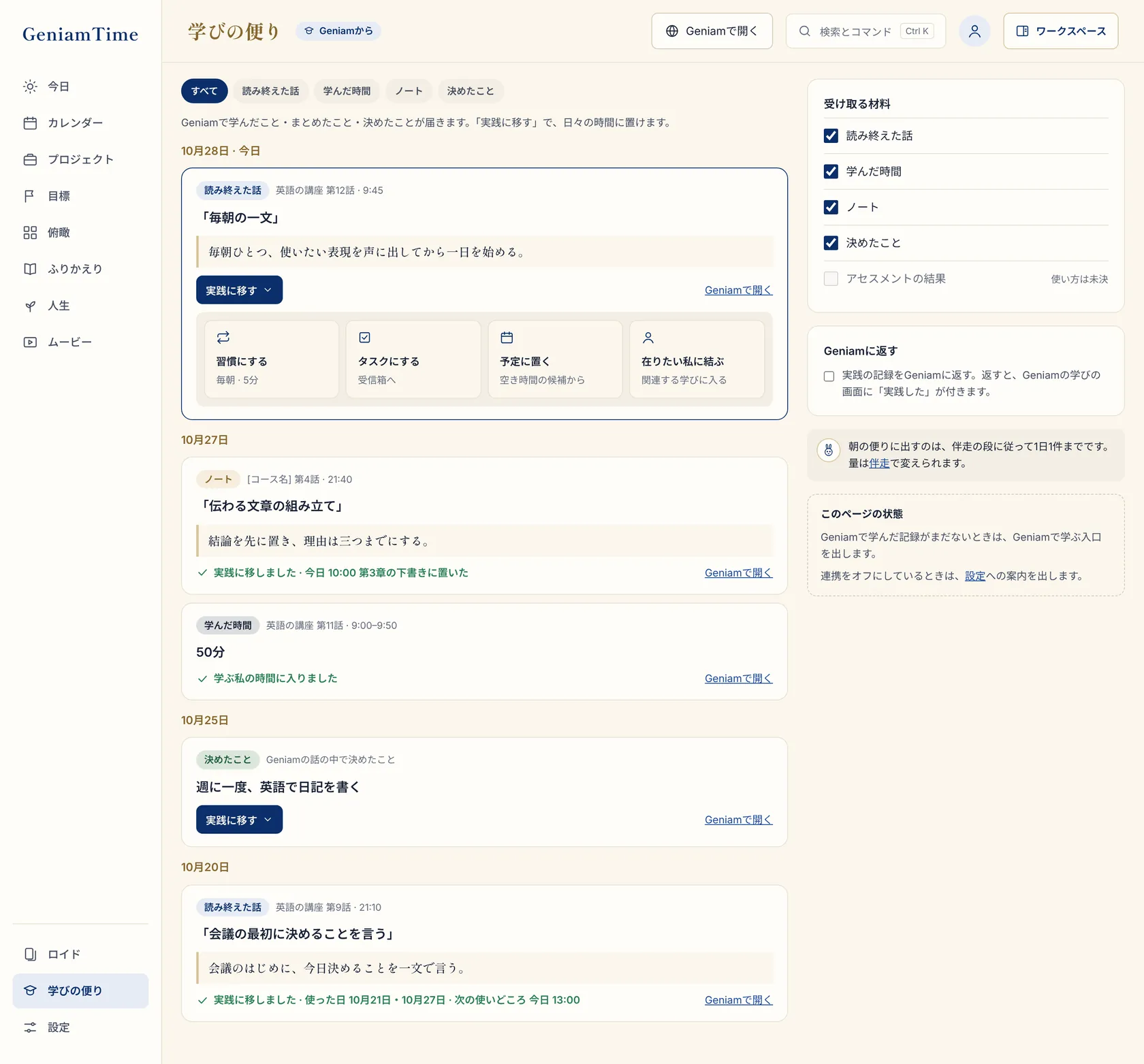
- 翌朝、今日の頁の学びの便りに、学んだことと決めたことが出ます。
- 「実践に移す」から、習慣・タスク・予定のどれにするかを選びます。
- 練習を続けると、コースのロイドカードが届くことがあります。
できあがり
コースで決めたことが、翌朝の予定に変わります。学んだあとも、ロイドが伴走します。