受講者の予定に練習の時間を届ける
Xroid のシナリオに GeniamTime の連携ブロックを置くと、受講者が話の中で選んだ練習の時間が、その人の予定の下書きになります。
公開の準備中この頁は、いま作っている GeniamTime の設計にもとづく説明です。アプリケーション本体は2026年11月中にリリースし、機能はできあがったものから順に開きます。画面の名前や手順は、開くまでに変わることがあります。
こんな人に教える人学んだことが、翌日の時間に現れる
学んだその場で、練習の時間が受講者の予定になる
これまで
「毎日5分練習しましょう」で、コースが終わる。
GeniamTime で
シナリオのブロックで受講者が時間を選ぶと、翌朝の予定になる。ロイドもカードになって受講者の仲間に加わる。
例の人:藤代さん(Xroid で話し方のコースをつくっている講師)。名前と予定は作った例です。
触って試す話の中で、練習の時間を選ぶGeniam のコースの話の中で、時間を選びます。前に要るもの
- Xroid Studio のコースとシナリオ。
手順
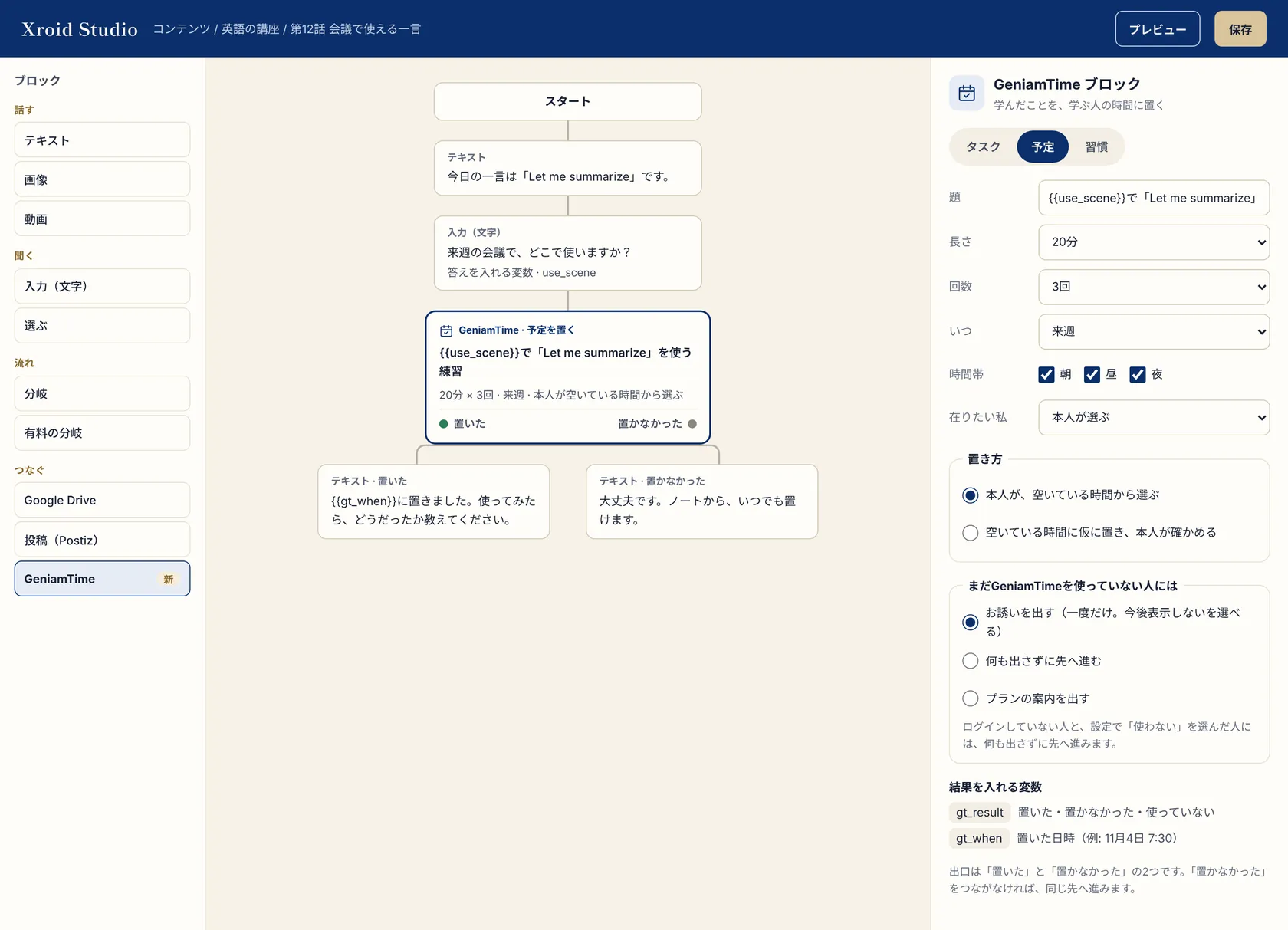
- Xroid Studio でシナリオを開き、ブロックの一覧から GeniamTime の連携ブロックを選びます。
- 置くもの(タスク・予定・習慣)を選び、題・長さ・回数・時間帯を決めます。
- 置き方を選びます。「本人が空いている時間から選ぶ」か「仮に置いて本人が確かめる」です。
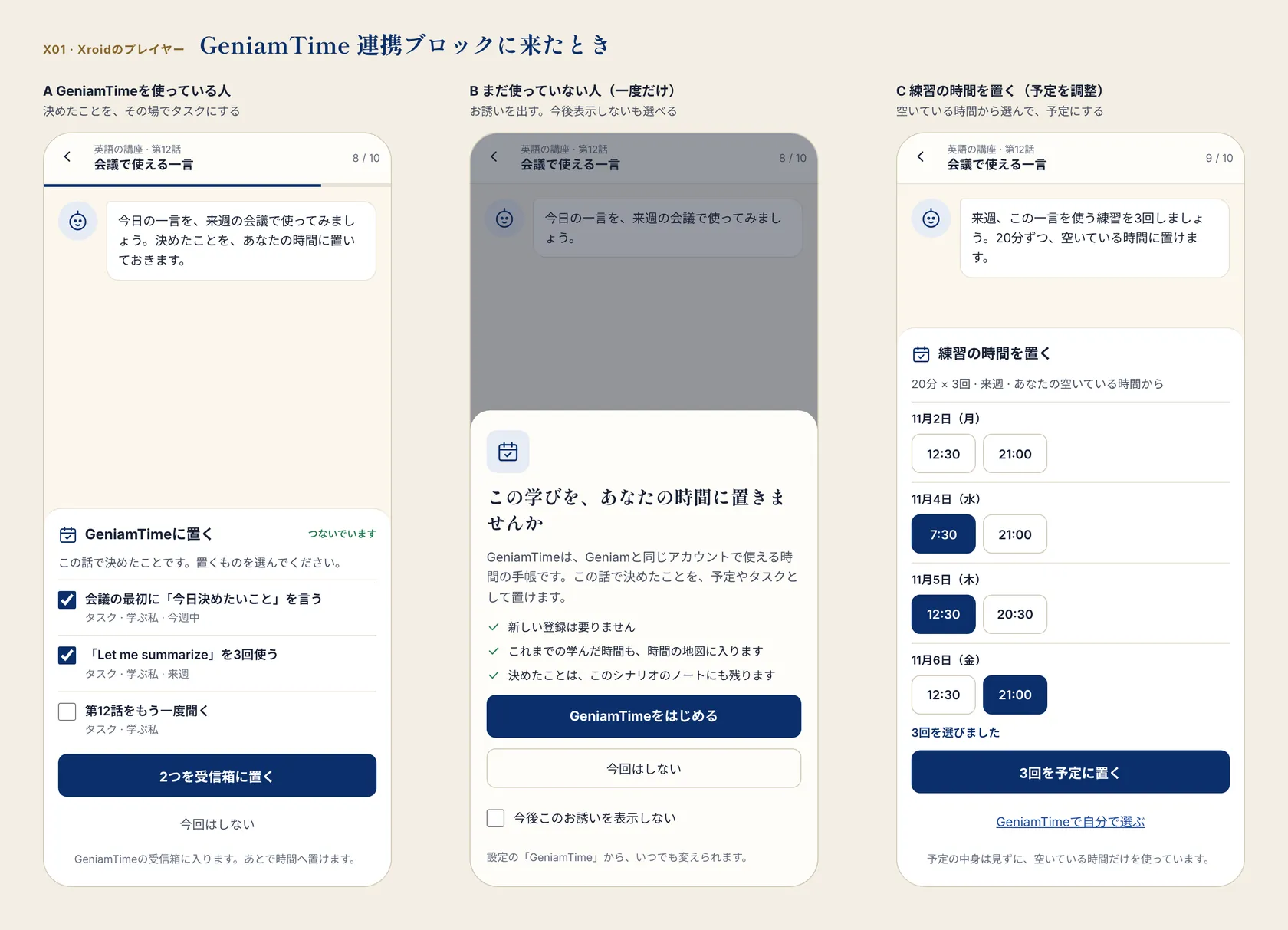
- プレビューで、三つの顔を確かめます。使っている人の顔、まだ使っていない人の顔、練習の時間を選ぶ顔です。
- シナリオを保存して公開します。
- 受講者が話の中で時間を選ぶと、その人の GeniamTime の予定に入ります。ほかの予定と重なったものは、受講者が変更の確認で選び直します。
できあがり
学んだその場で、練習の時間が受講者の予定になります。作成者に見えるのは人数だけです。受講者の予定・会話・目標は見えません。