学びの便り
Geniam で学んだこと・まとめたこと・決めたことが届きます。習慣・タスク・予定にして、日々の時間に移します。
公開の準備中この頁は、いま作っている GeniamTime の設計にもとづく説明です。アプリケーション本体は2026年11月中にリリースし、機能はできあがったものから順に開きます。画面の名前や手順は、開くまでに変わることがあります。
画面の見方
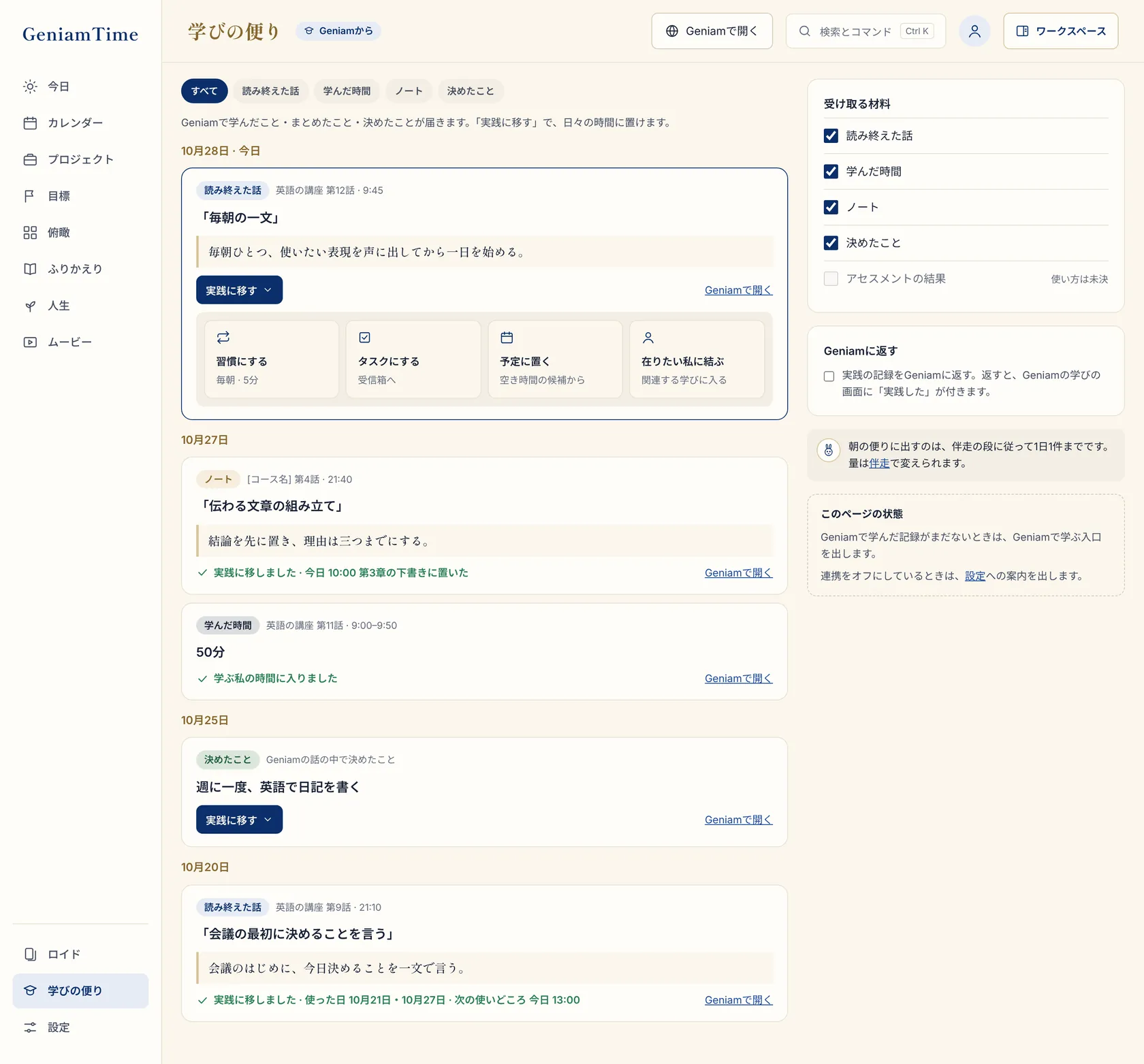
- 種類で絞る
読み終えた話・学んだ時間・ノート・決めたことから選びます。
- 届いた材料
コース名と話の題、日時、抜粋が出ます。
- 実践に移す
押すと、四つの移し方が開きます。
- 四つの移し方
習慣にする・タスクにする・予定に置く・在りたい私に結ぶ、から選びます。
- Geniam で開く
もとの話やノートを、Geniam で開きます。
- 受け取る材料
種類ごとに、受け取るかどうかを決めます。
- Geniam に返す
実践の記録を Geniam に返すと、Geniam の学びの画面に「実践した」が付きます。
- 朝の便りの量
朝の便りに出すのは、伴走の段に従って1日1件までです。
- この頁の状態
学んだ記録がまだないときや、連携をオフにしているときの出方です。
届く材料
- 読み終えた話
- 学んだ時間(学ぶ私の時間に入ります)
- ノート
- Geniam の話の中で決めたこと
- Xroid の連携ブロックで置いたもの
- 届いたロイドカード
実践に移す
| 移し方 | どうなるか |
|---|---|
| 習慣にする | 「毎朝・5分」のように、習慣として足します |
| タスクにする | 受信箱にタスクとして入ります |
| 予定に置く | 空き時間の候補から選んで、予定に置きます |
| 在りたい私に結ぶ | その私の「関連する学び」に入ります |
実践に移した材料には、「実践に移しました · 今日 10:00 第3章の下書きに置いた」のように、どこに移したかが残ります。
触って試す話の中で、練習の時間を選ぶGeniam のコースの話の中で、時間を選びます。こんなとき
- Geniam で学んだ記録がまだないときは、Geniam で学ぶ頁への案内を出します。
- Geniam との連携をオフにしているときは、設定への案内を出します。