時間予算
稼働時間から予定と予備を引いた時間予算に、やりたいことの予測時間が入りきるかを一目で見ます。入らなければ、その場で調整します。
公開の準備中この頁は、いま作っている GeniamTime の設計にもとづく説明です。アプリケーション本体は2026年11月中にリリースし、機能はできあがったものから順に開きます。画面の名前や手順は、開くまでに変わることがあります。
画面の見方
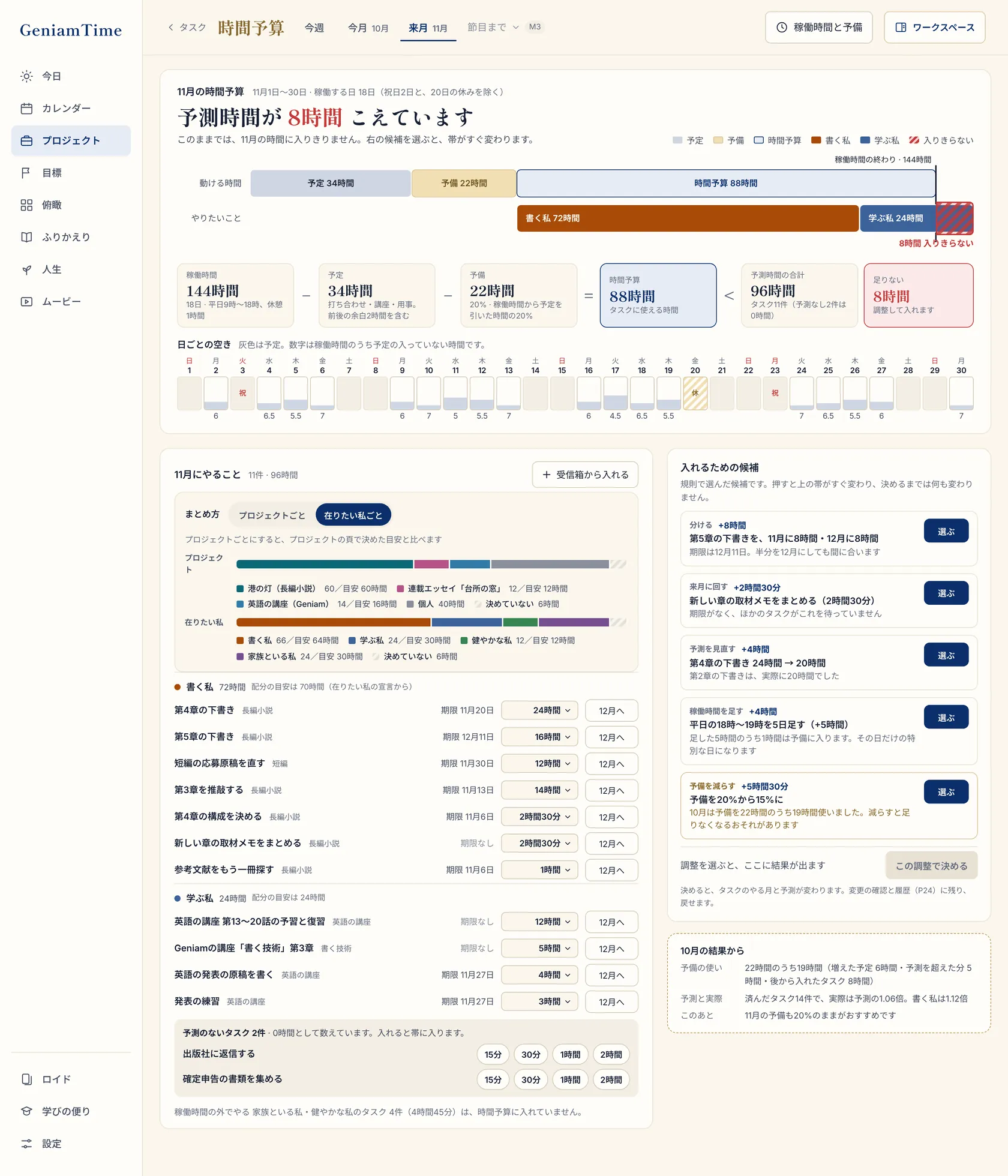
- 今週・今月・来月
見る期間を選びます。
- 稼働時間と予備
横に開いて、稼働時間と予備をその場で直せます。
- 結論の一行
入りきるか、何時間こえているかを一行で出します。
- 動ける時間
上の帯。予定・予備・時間予算に分かれます。
- やりたいこと
下の帯。予測時間を積みます。稼働時間の終わりの線をこえた分は赤い斜線です。
- 式
稼働時間 − 予定 − 予備 = 時間予算と、予測時間の合計です。
- 日ごとの空き
稼働時間のうち、予定の入っていない時間です。
- やることの一覧
プロジェクトごとか在りたい私ごとにまとめ、配分の目安と比べます。
- 調整の候補
稼働時間を足す・予備を減らす・次の期間へ回すなど。選ぶと帯と式がすぐ変わります。
- この調整で決める
決めると、タスクのやる月と予測が変わります。履歴から戻せます。
使い方
入りきらないときに整える
- 右の調整の候補から選びます。外すこともできます。
- 帯と式がすぐ変わります。赤い斜線が消えるまで選びます。
- 「この調整で決める」を押します。
一覧の行ごとに「12月へ」のように、次の期間へ回すこともできます。
予測を入れる
予測のないタスクは0時間として数え、件数を出します。行のチップから予測を入れると、帯に積まれます。受信箱から入れることもできます。
ここまでを見る
今週と今月では、過ぎた日の実行時間と予備の使いを上に出します。予備を多く使った月は、次の組み方を見直すきっかけになります。
触って試す時間予算の式を動かすつまみを動かすと、入りきるかが変わります。スマホ

ロイドと AI
ロイドと AI がすること
- 規則で見つけたこと(来月がこえている、予備を多く使った)を言葉にする
しないこと・約束
- 数字も、調整の候補も作らない
ポイント
ポイント
稼働時間をまだ決めていないときは、稼働時間を決める案内と、予測時間の合計だけが出ます。ちょうど入りきるときは、予備が残っていることを添えます。