月の章とムービー
毎日のプロローグと、週・月のまとめムービーで、自分の変化を映像でたどります。
公開の準備中この頁は、いま作っている GeniamTime の設計にもとづく説明です。アプリケーション本体は2026年11月中にリリースし、機能はできあがったものから順に開きます。画面の名前や手順は、開くまでに変わることがあります。
ムービー棚
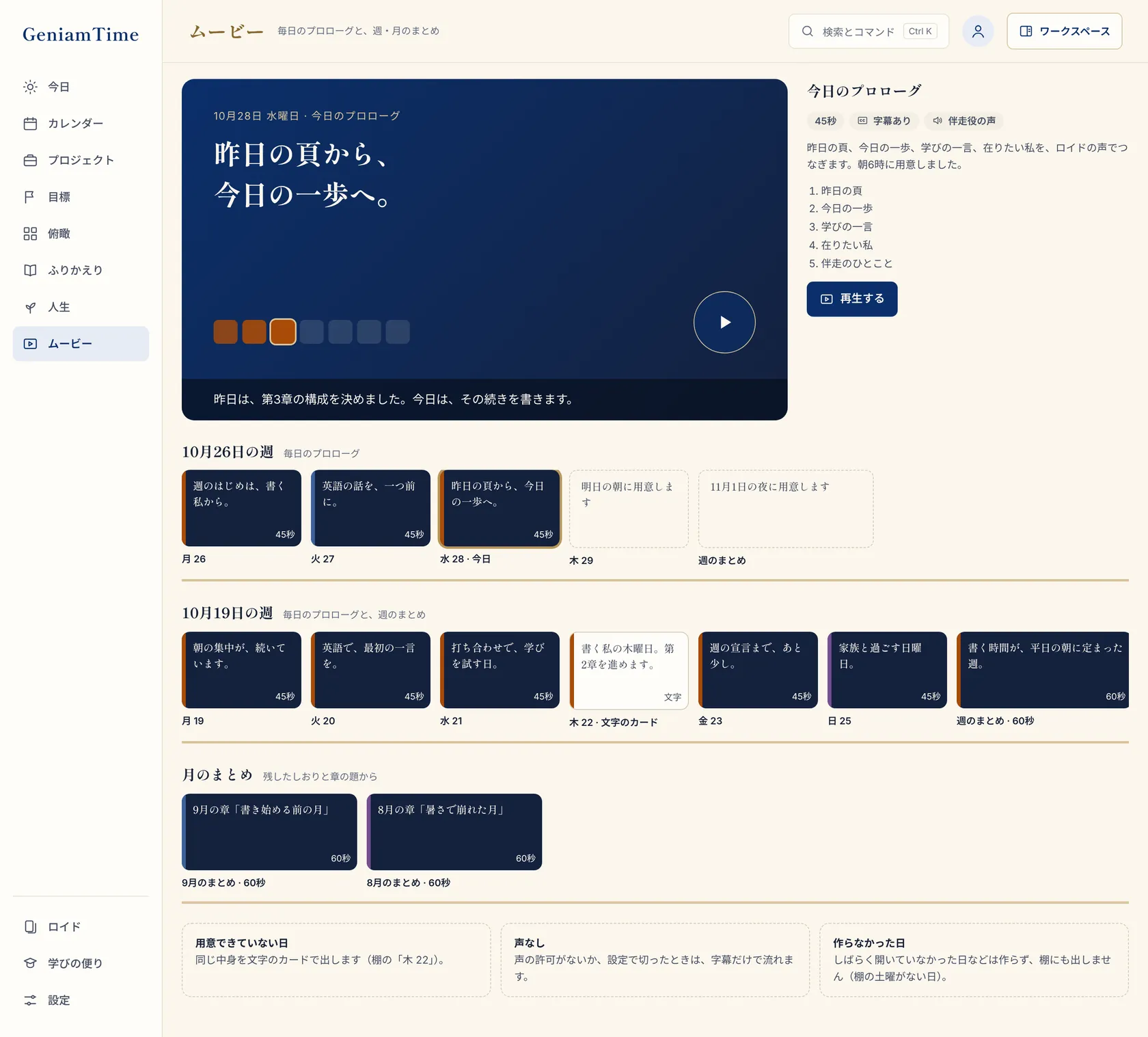
- 今日のプロローグ
いちばん上に大きく出ます。昨日の頁から、今日の一歩へつなぐ短い映像です。
- 長さと中身
長さ・字幕・声と、場面の並びです。
- 週ごとの棚
毎日のプロローグが日付の順に並びます。
- これから用意する日
次の日のプロローグは、朝までに用意します。
- 文字のカード
用意できなかった日は、同じ中身を文字のカードで出します。
- 月のまとめ
残したしおりと、章の題から作ります。
- 声なし
声の許しがないか、設定で切ったときは、字幕だけで流れます。
- 作らなかった日
しばらく開いていなかった日などは作らず、棚にも出しません。
三つのムービー
| ムービー | 長さの例 | 中身 |
|---|---|---|
| 毎日のプロローグ | 45秒 | 昨日の頁・今日の一歩・学びの一言・在りたい私・ロイドのひとこと |
| 週のまとめ | 60秒 | その週の変化 |
| 月のまとめ | 60秒 | 月の章の題と、残したしおり |
長さ・声・用意する時刻は、設定で変えられます。
一本を見る
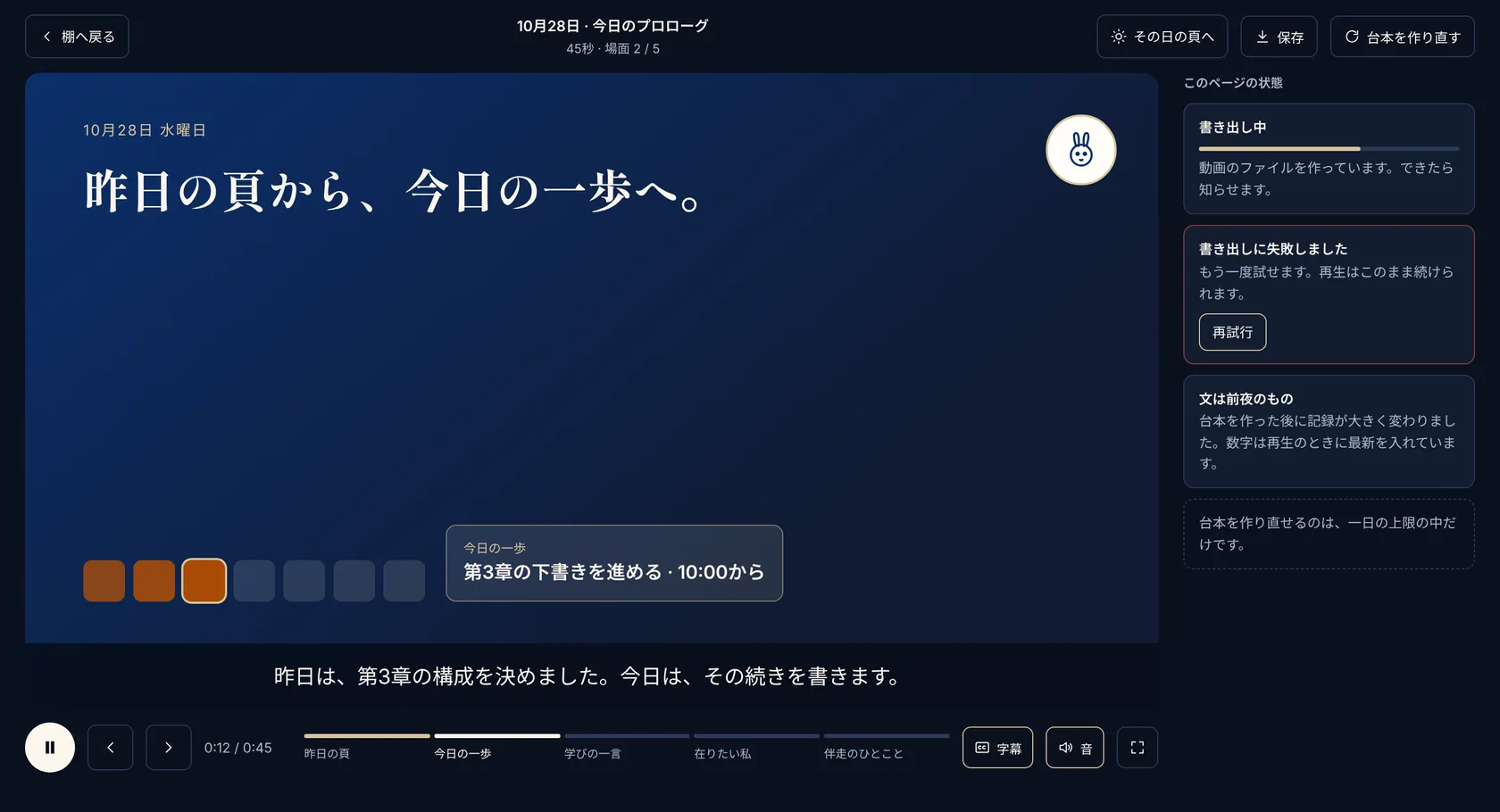
- その日の頁へ
その日の頁を開きます。
- 保存
動画のファイルを書き出します。できたら知らせます。
- 台本を作り直す
一日の上限の中で、台本を作り直せます。
- 場面
場面を送ったり戻したりできます。
- 字幕
字幕は、はじめからオンです。音もオン・オフできます。
- 書き出し中・失敗
書き出しに失敗したときは、もう一度試せます。再生はそのまま続けられます。
- 文は前夜のもの
台本を作った後に記録が大きく変わると出ます。数は再生のときに最新を入れます。
数と文
ムービーの数は、再生のときに最新の記録を入れます。文は前の夜に作るので、そのあと記録が大きく変わると「文は前夜のもの」と添えます。