分析ダッシュボード
いまの軸(締め切り・本番・遠い目標など)で大事なことを、大きく見ます。型を選んで、自分のダッシュボードも作れます。
公開の準備中この頁は、いま作っている GeniamTime の設計にもとづく説明です。アプリケーション本体は2026年11月中にリリースし、機能はできあがったものから順に開きます。画面の名前や手順は、開くまでに変わることがあります。
画面の見方
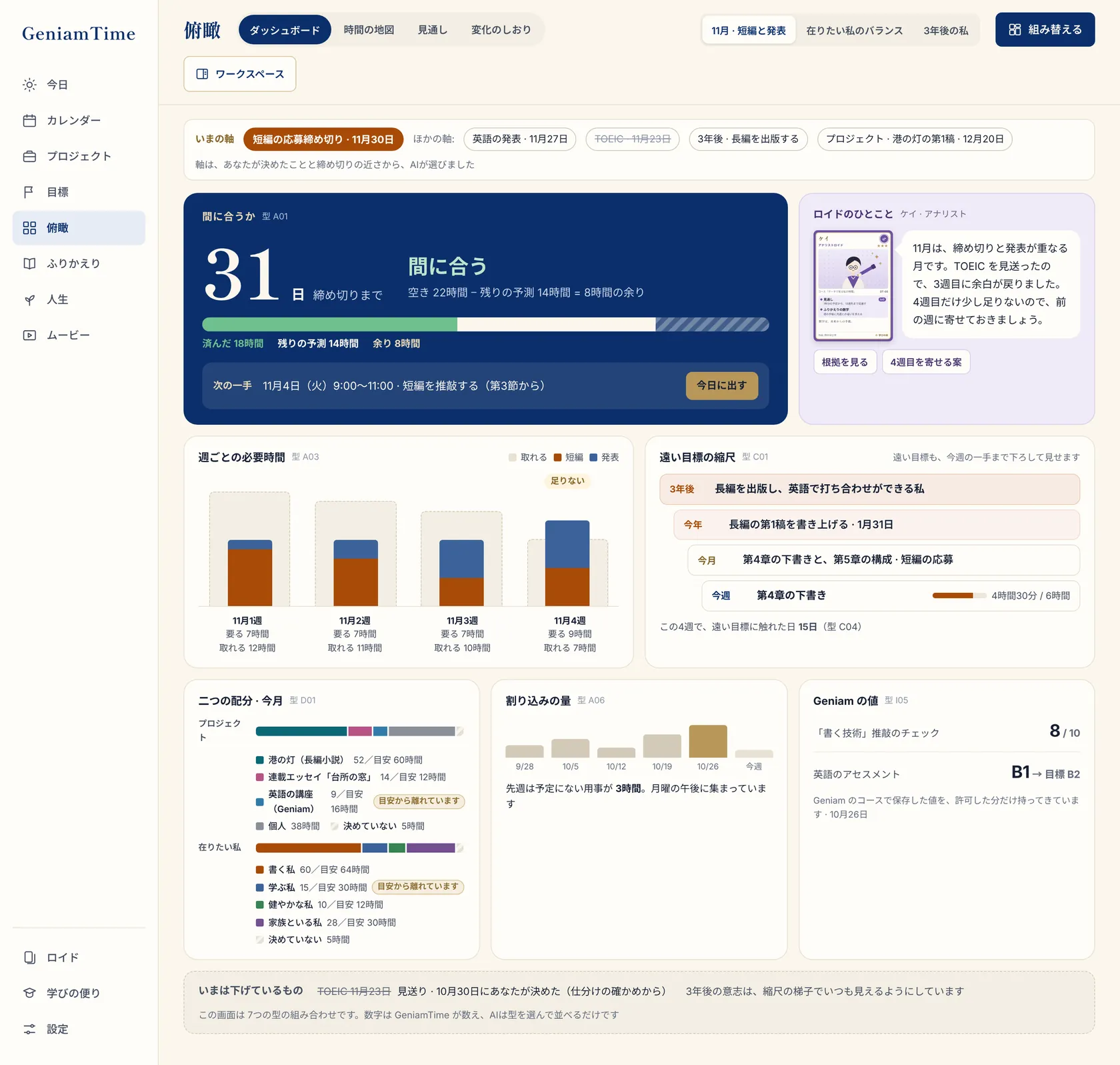
- ダッシュボードの切り替え
作ったダッシュボードを切り替えます。
- 組み替える
ダッシュボードを作る画面へ移ります。
- いまの軸
いちばん大事な締め切りや本番です。ほかの軸にも切り替えられます。
- 間に合うか
締め切りまでの空きと、残りの予測を比べます。
- 次の一手
次に置く時間です。「今日に出す」で今日の頁に出します。
- ロイドのひとこと
アナリストのロイドが、根拠と一緒に一言かけます。
- 週ごとの必要時間
各週に要る時間と、取れる時間です。
- 遠い目標の縮尺
3年後の私から今週の一手まで、段を下ろして見せます。
- 二つの配分
プロジェクトの配分と、在りたい私の配分です。目安から離れたものに印が付きます。
- Geniam の値
Geniam のコースで保存した値や、アセスメントです。許した分だけ出ます。
- いまは下げているもの
見送ると決めたものも、小さく残します。
いまの軸
軸は、締め切り・本番・遠い目標・プロジェクトなどです。あなたが決めたことと、締め切りの近さから AI が選びます。自分で切り替えることもできます。
3年後の意志は、遠い目標の縮尺でいつも見えるようにしています。下げているものも、隠さずに小さく見せます。
型と棚
ダッシュボードの部品は、約100の「分析の型」から選びます。型は10の棚に分かれています。締め切り・本番・遠い目標・配分・集中と質・見通し・習慣と KPI・予定の質・学び・ふりかえりです。
| 型の例 | 棚 | 見せ方 | 何を見せるか |
|---|---|---|---|
| A01 間に合うか | 締め切り | 数字 | 締め切りまでの空きと、残りの予測を比べる |
| A03 週ごとの必要時間 | 締め切り | 棒 | 各週に要る時間と取れる時間 |
| A06 割り込みの量 | 締め切り | 棒 | 予定にない用事の時間 |
| B01 本番までの日数 | 本番 | 数字 | 残りの日と取れる日 |
| C01 遠い目標の縮尺 | 遠い目標 | 梯子 | 3年後から今週の一手まで |
| D01 在りたい私の配分 | 配分 | 帯 | 今月の時間の割合 |
| I05 Geniam の値 | 学び | 数字 | コースで保存した値やアセスメント。許した分だけ |
数は GeniamTime が計算します。AI は型を選んで並べるだけで、棚にない分析は作りません。
記録が少なくて数えられない型には「あと N 日で出ます」と出ます。プランで使えない型には、鍵の印が付きます。
ダッシュボードを作る
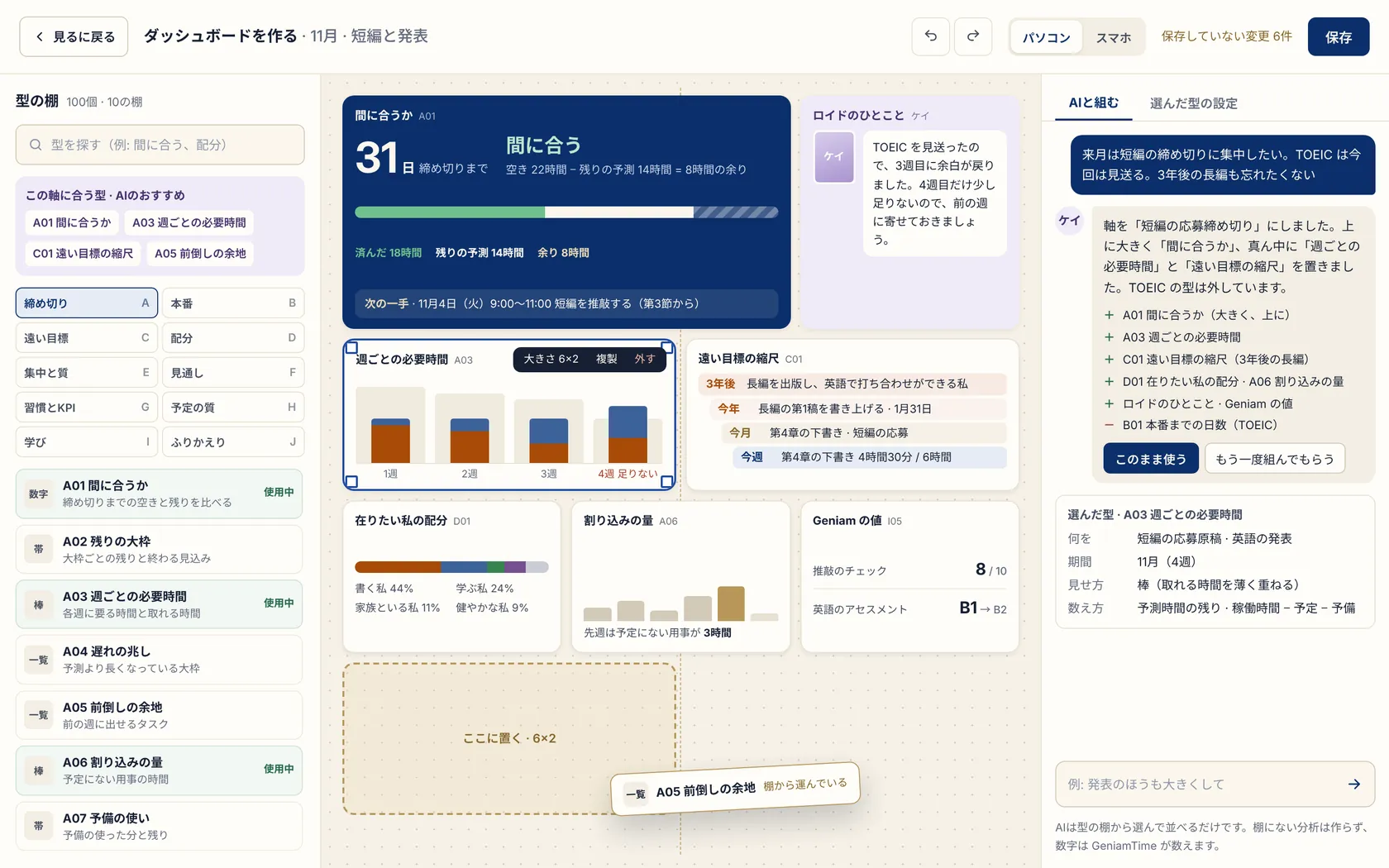
- 型の棚
型を探せます。いまの軸に合う型は、おすすめに出ます。
- 盤
棚から運んで置きます。大きさを変えたり、複製したり、外したりできます。
- パソコンとスマホ
スマホの幅での並びも決められます。
- AI と組む
話して、盤を組んでもらいます。「このまま使う」か「もう一度組んでもらう」を選びます。
- 選んだ型の設定
何を・期間・見せ方・数え方を決めます。
- 保存
保存していない変更の数が出ます。